

Cliente: Hola, ¿tienen el sérum de vitamina C en 30 ml?Cuando el pago se acredita, el agente se lo confirma al cliente en la misma conversación. El aviso de envío suele llegar días después, cuando WhatsApp e Instagram ya no dejan que el agente le escriba, así que muchas veces lo da tu equipo (ver Avisos de pago y envío). Una venta completa sigue este recorrido:
Agente: Sí, el Sérum Vitamina C 30 ml está a $489 MXN y hay stock. ¿Lo quieres?
Cliente: Sí, uno. Tengo el cupón BIENVENIDA10.
Agente: Con BIENVENIDA10 te queda en $440.10 MXN. Completa tu compra aquí: mitienda.com/checkout-link/… Ahí eliges el envío y pagas.
Conectar tu tienda
Necesitas:- La dirección de tu tienda.
- Entrar a WordPress con un usuario administrador.
- WooCommerce 3.5 o posterior para conectar, y 10.0 o posterior para que el link de compra arme carritos con varios productos. Con una versión anterior a la 10.0, el link agrega un producto por vez. Tu versión figura en Plugins, debajo de WooCommerce.
- Aprobando a Max
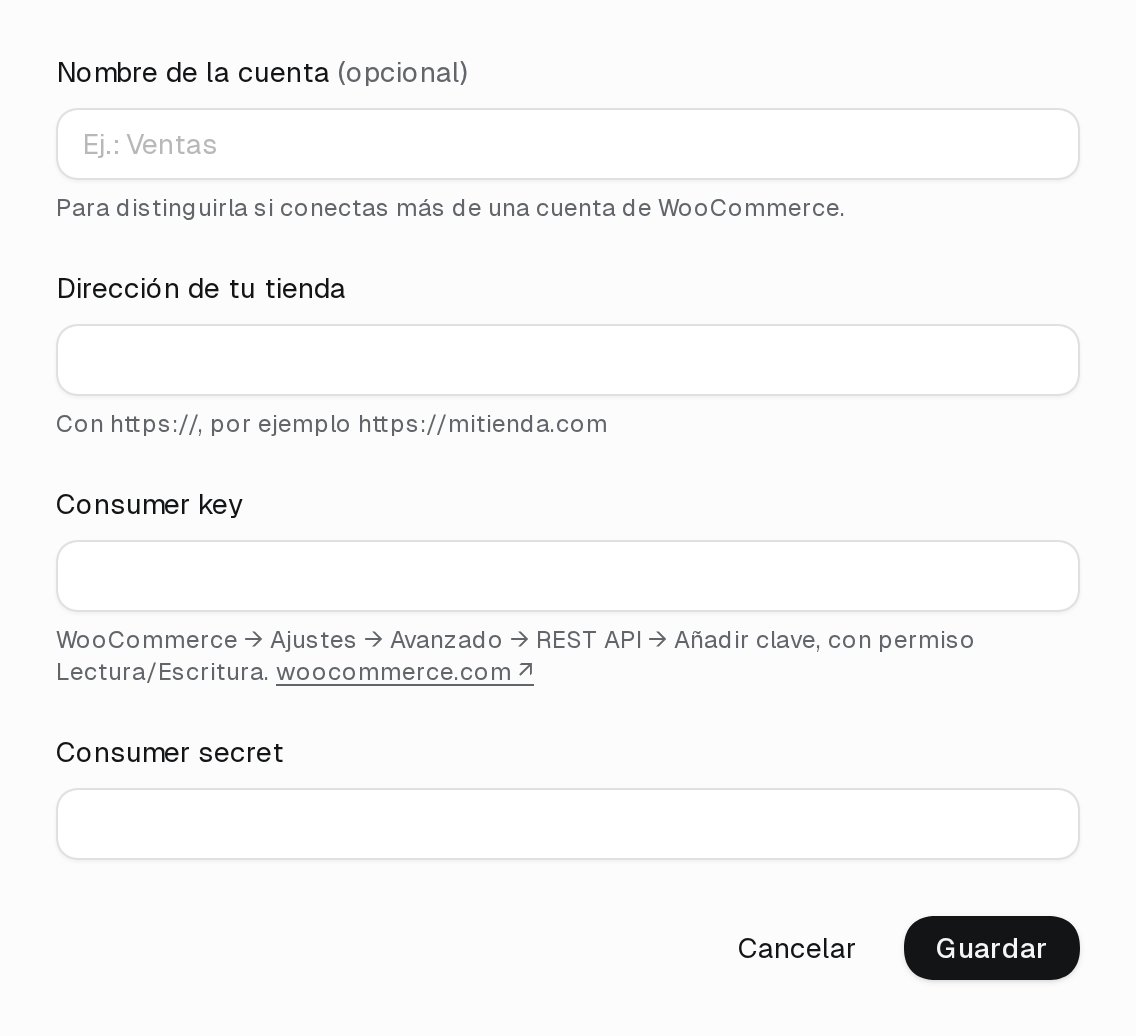
- Pegando claves
Abre la integración
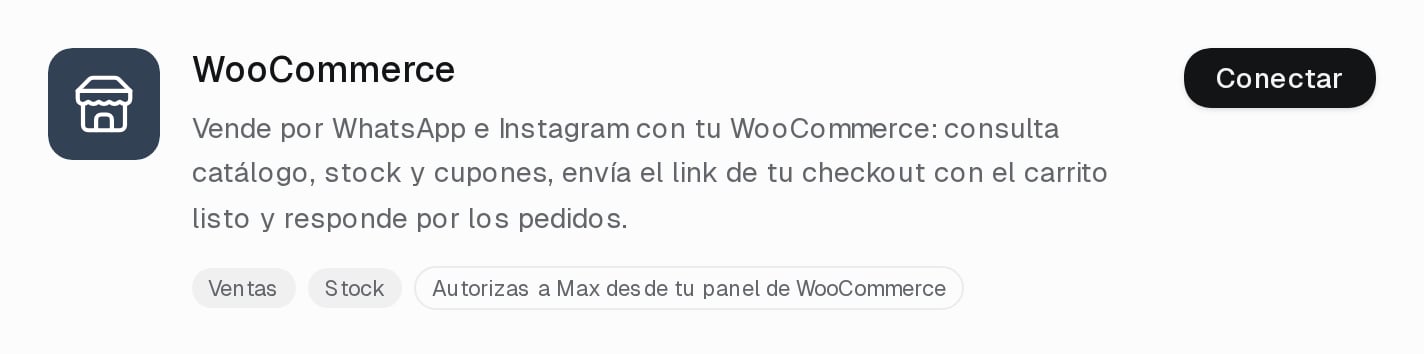
Abre WooCommerce en Integraciones y toca Conectar.
Escribe la dirección de tu tienda
https://mitienda.com. Nombre de la cuenta es opcional:
sirve para distinguir tiendas si conectas más de una. Toca
Conectar.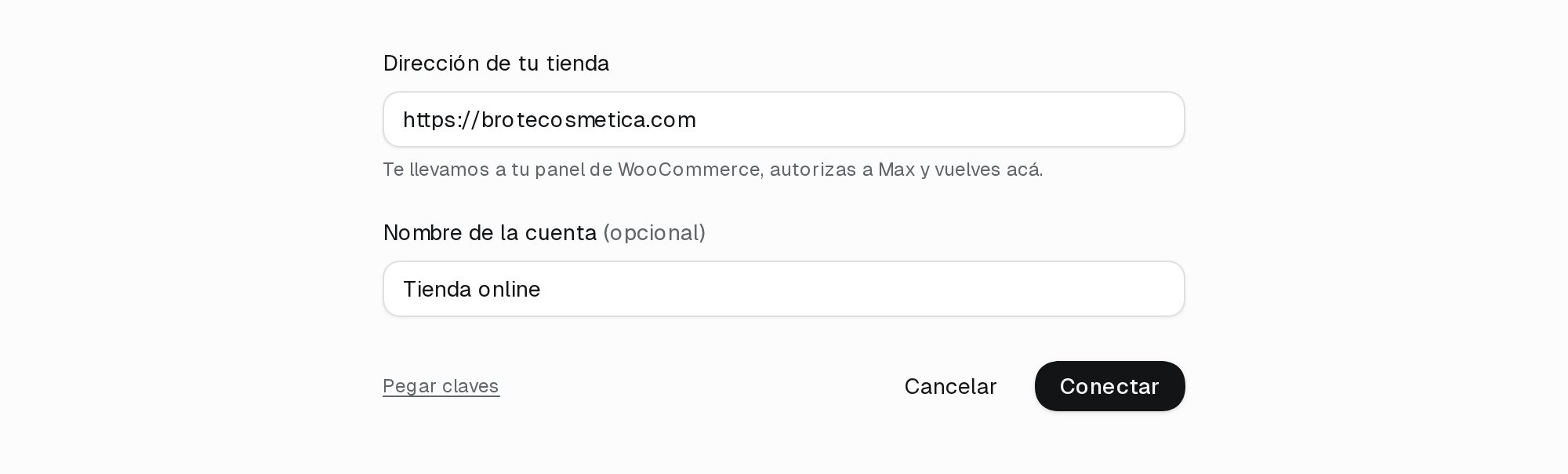
Escribe la dirección de tu tienda y toca Conectar.
Aprueba a Max en WooCommerce
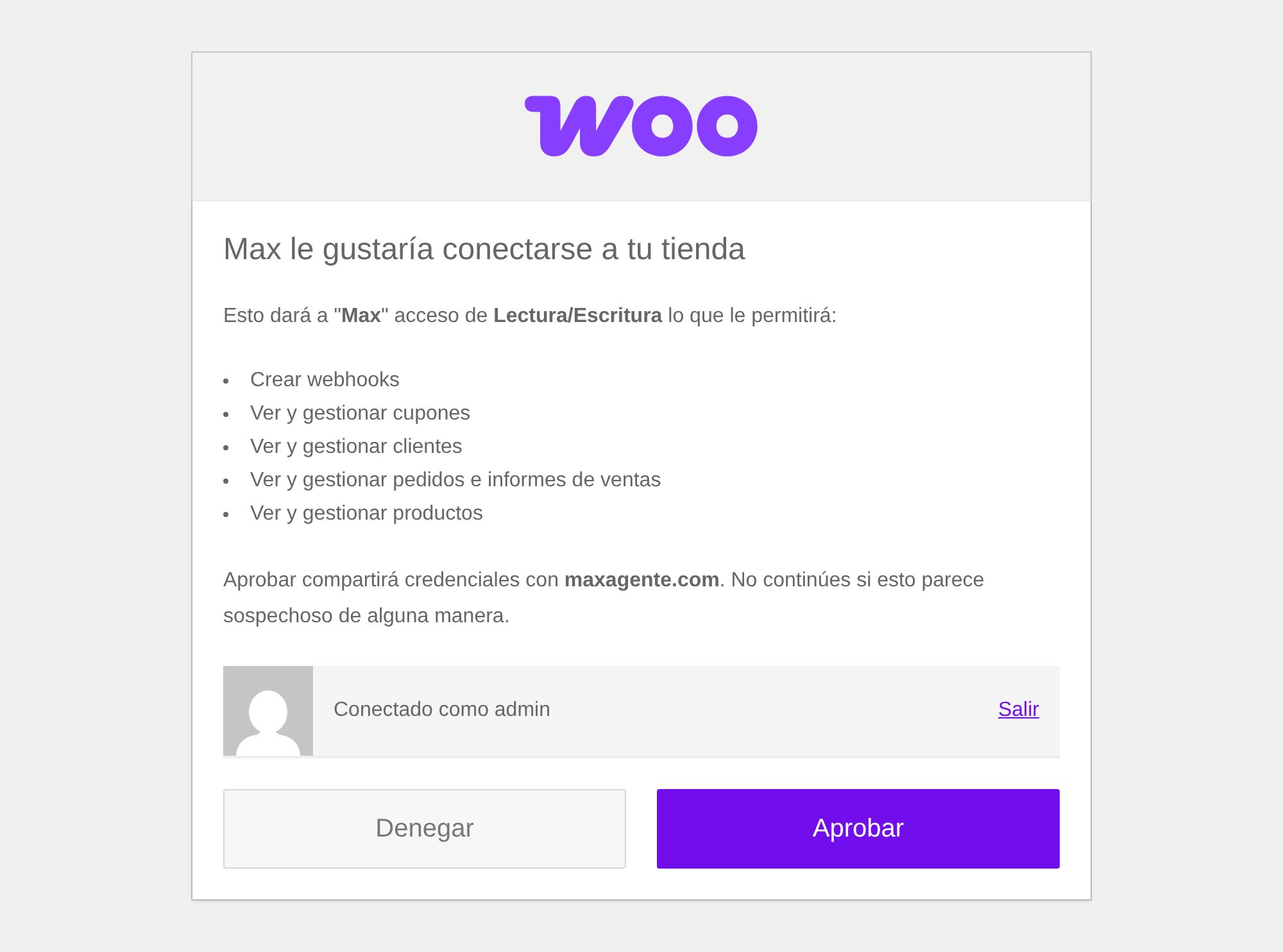
Aprueba el acceso de Max en el panel de tu tienda.
Listo
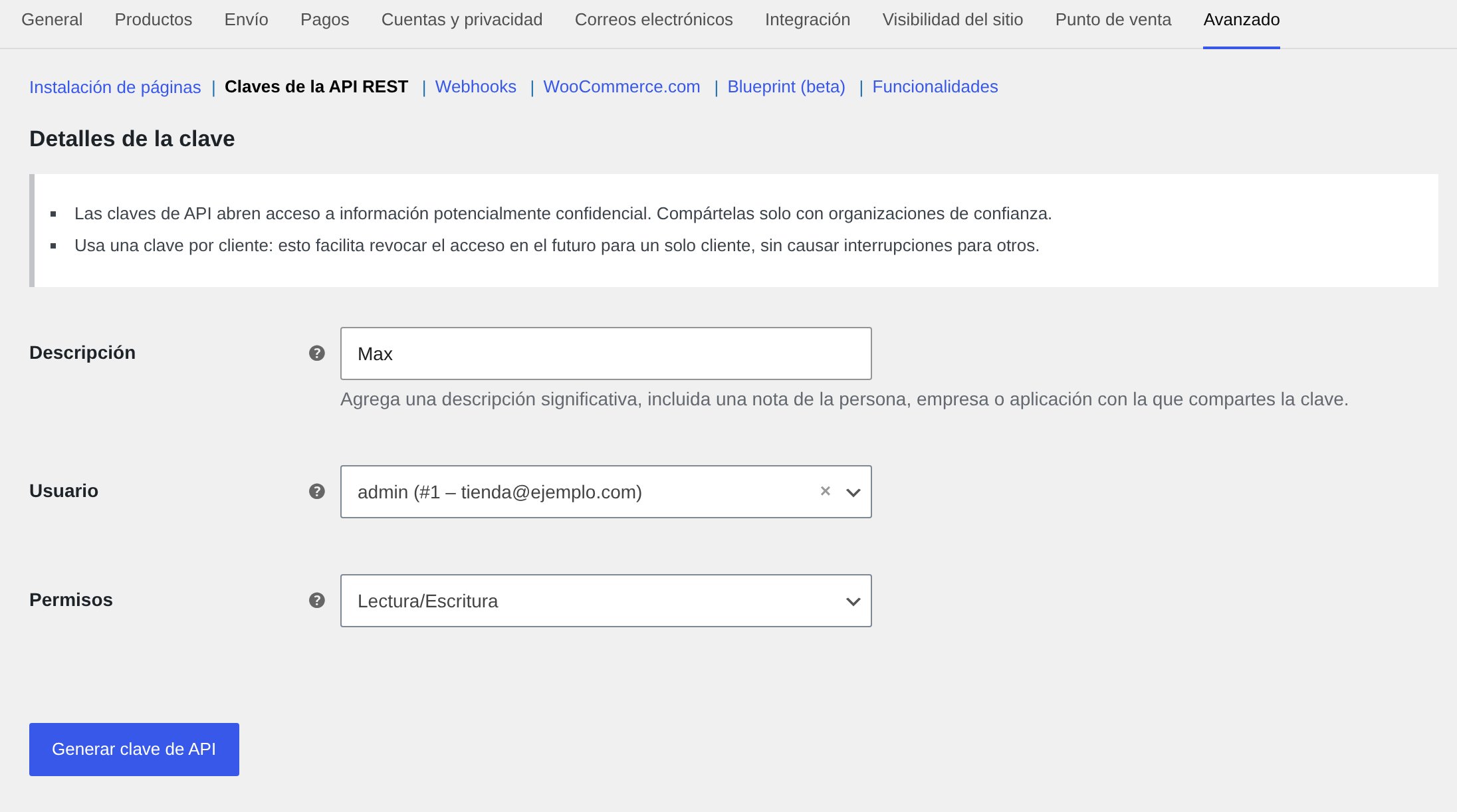
Max. Un webhook es un aviso automático que WooCommerce le manda a Max
cuando se crea o cambia un pedido, o cuando dejas una nota para el cliente.
Con ellos, el agente le avisa al cliente cuando su pedido se paga o sale.
No cambian nada de tu tienda y se ven en WooCommerce → Ajustes → Avanzado
→ Webhooks.
Dársela a un agente
Elige la tienda
Completa y toca Agregar
- Cuándo se activa: describe cuándo el agente usa la tienda. Te sirve este texto: “El cliente pregunta por productos, precios, stock, cupones, envíos, cambios y devoluciones o un pedido, o quiere comprar”. Si lo dejas vacío, el agente decide solo por lo que pide el cliente.
- Qué hace: las ocho acciones vienen marcadas. Déjalas así para vender y responder por pedidos.
- Cupones que el agente puede ofrecer (opcional): ver Cupones.
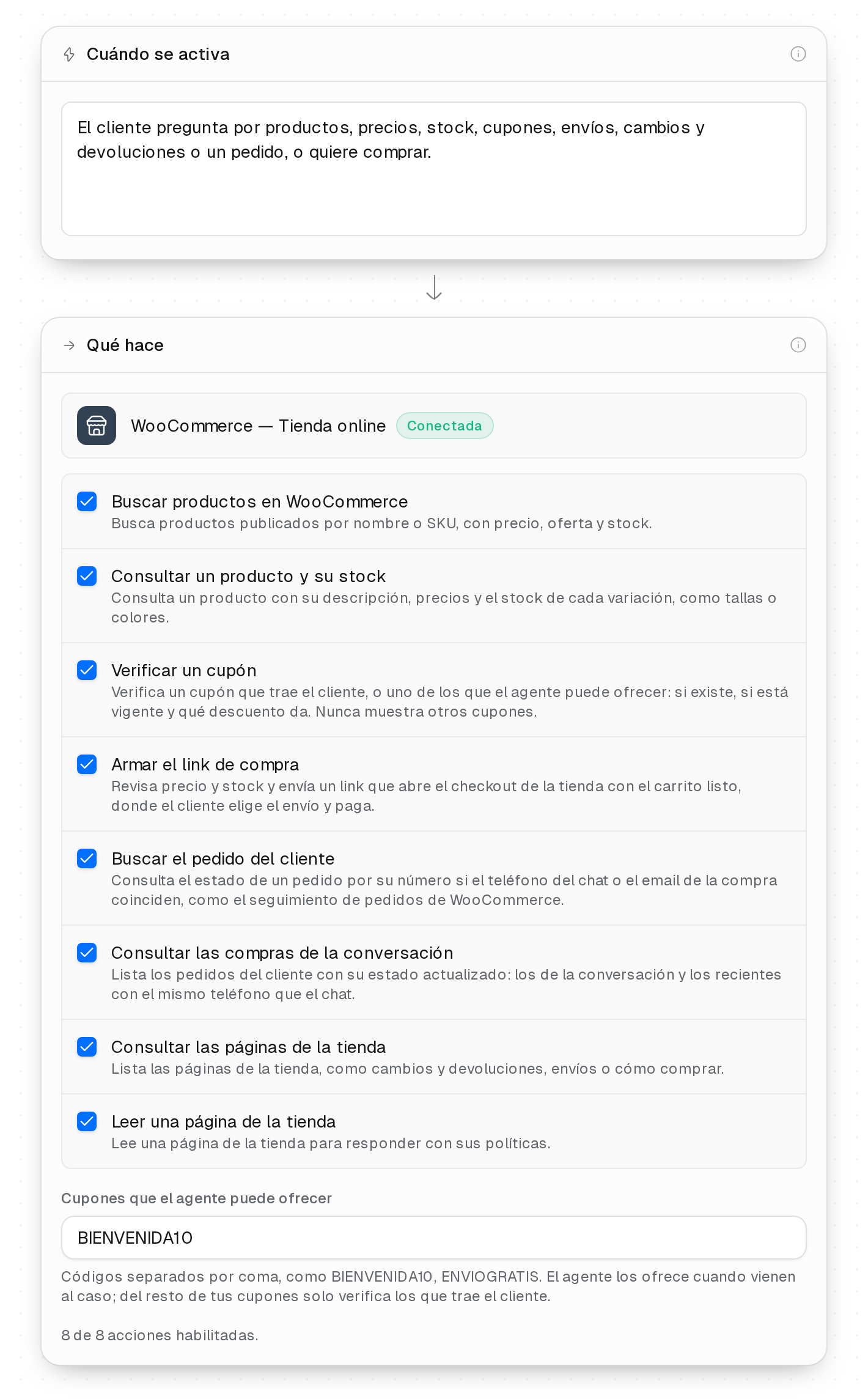
Escribe cuándo se activa. Las ocho acciones vienen marcadas.
Pruébalo
- Pide un producto, su precio y su stock.
- Pide dos productos y abre el link: tu checkout abre con los dos. Si el agente te envía un link por producto, revisa Problemas frecuentes.
- Para consultar un pedido, dale el número y el email de compra de un pedido de tu tienda. En Probar no hay teléfono, así que el agente siempre te pide el email.
Cliente: Hola, ¿dónde está mi pedido?
Agente: Te ayudo. ¿Me pasas el número de pedido y el email con el que compraste?
Cliente: Es el 1234, lucia@ejemplo.com
Agente: Tu pedido 1234 está completado: ya salió. La tienda dejó esta nota: “Salió por Estafeta con la guía AB123”.
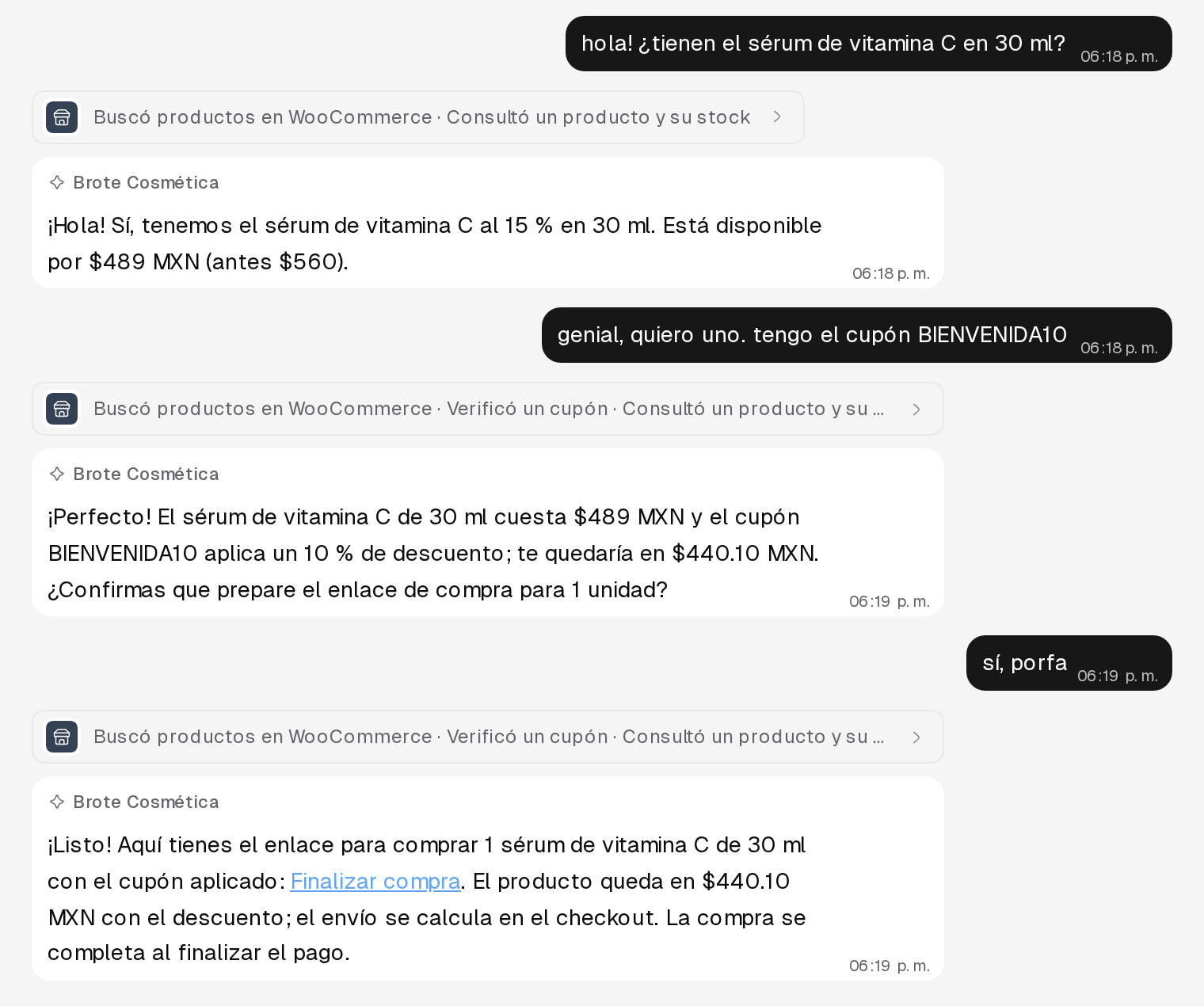
El agente consulta tu tienda, verifica el cupón y envía el link de compra.
Publica
Qué puede hacer el agente
Cada acción es algo que el agente puede hacer en tu tienda. En el Inbox, la conversación muestra cada acción que usó, por ejemplo “Buscó productos en WooCommerce”.Catálogo y precios
- El agente solo ve los productos publicados y visibles en el catálogo.
- Los precios y el stock se leen en WooCommerce en cada consulta: un cambio que haces en la tienda rige desde la respuesta siguiente.
- El agente cotiza el precio tal como lo cargaste en el producto, en la moneda de tu tienda. Si lo cargaste con IVA incluido, es el precio final. Si un producto está en oferta, usa el precio de oferta.
- El checkout suma el envío y, si tu tienda los agrega aparte, los impuestos.
- El agente envía las fotos que cargaste en el producto y en cada variación cuando el cliente las pide. Para que las envíe siempre al mostrar un producto, agrega una regla.
- Si un producto tiene variaciones, el agente pregunta cuál quiere el cliente y consulta el precio y el stock de esa variación.
- Si un producto se vende sin stock (en WooCommerce, ¿Permitir reservas?) o no lleva la cuenta de unidades, el agente no limita la cantidad.
- Los productos de tipo Producto externo/afiliado (se compran en otro sitio) o Producto agrupado (reúnen varios productos en una página) no van al carrito: el agente envía el link de la página del producto.
Cupones
- El agente verifica en WooCommerce el cupón que escribe el cliente: si existe, si está vigente y qué descuento da.
- Los códigos que escribes en Cupones que el agente puede ofrecer,
separados por coma (por ejemplo
BIENVENIDA10, ENVIOGRATIS), el agente los ofrece por su cuenta cuando vienen al caso, después de verificar que siguen vigentes. - El resto de tus cupones no los muestra ni los sugiere.
Link de compra
Antes de armar el link, el agente confirma con el cliente los productos, las variaciones, las cantidades y los precios. Al armarlo:- Max vuelve a verificar en WooCommerce que cada producto esté publicado, su precio y su stock. Si el precio cambió, el agente le informa el precio nuevo al cliente y le pide que lo confirme.
- Si quedan menos unidades de las que pide el cliente, el agente le ofrece las que quedan y arma el link si las acepta. Si el producto se agotó, le dice que no está disponible.
- El link es de tu tienda, con tu dominio. Abre tu checkout con el carrito listo y, si el cliente tiene un cupón vigente, con el cupón aplicado.
- En el checkout, el cliente elige el envío y paga con los medios de pago de tu tienda.
- El link no es un pedido. Nada se cobra ni se reserva hasta que el cliente termina el checkout, y recién ahí WooCommerce crea el pedido.
- En el detalle del pedido, Atribución del pedido muestra que vino de
Max: fuente
maxy el canal de la conversación (whatsappoinstagram).
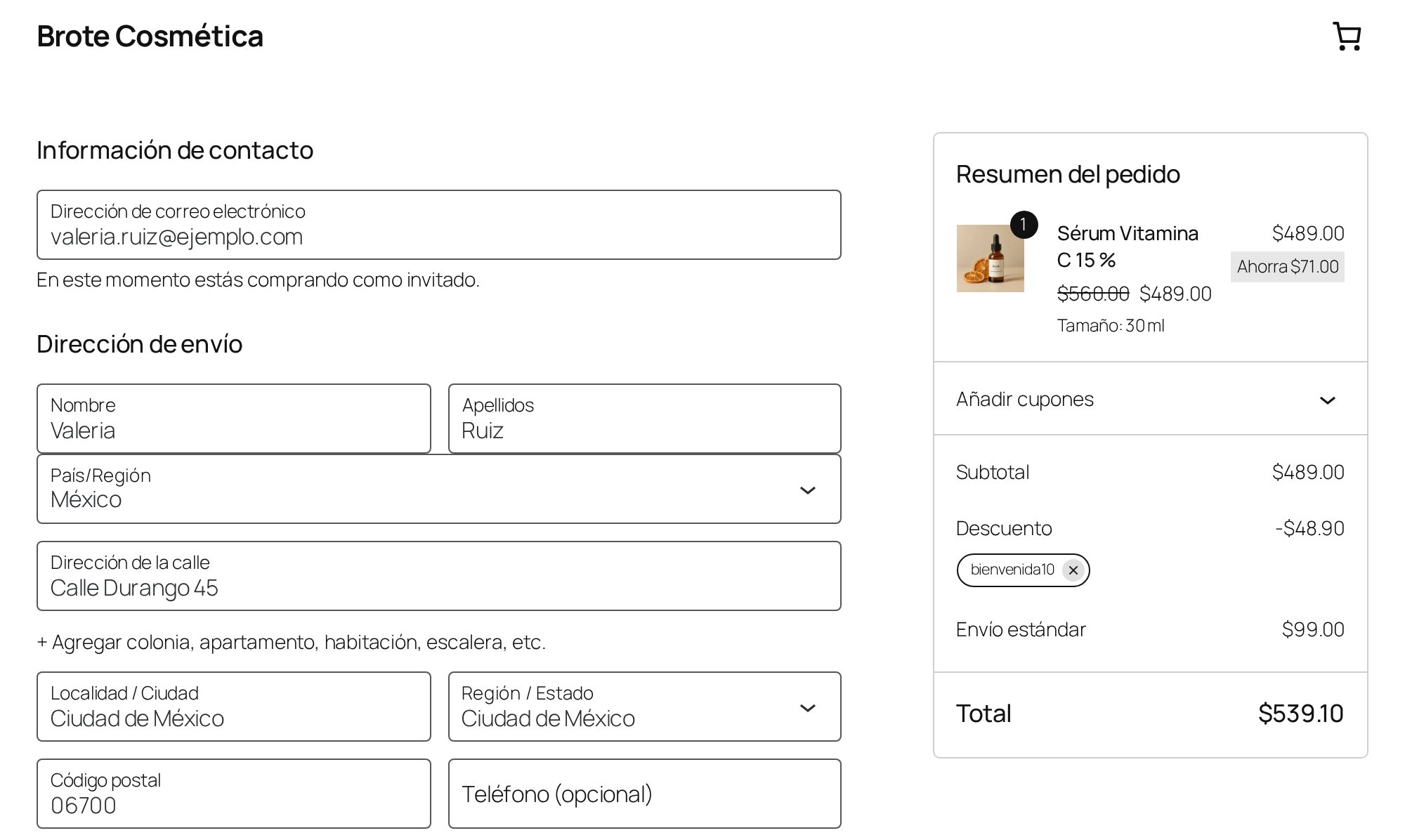
El link abre tu checkout con el carrito listo y el cupón aplicado.
Dónde está mi pedido
Cuando un cliente pregunta por su pedido, el agente le informa el estado, las fechas, el total, el medio de pago, el envío elegido, los productos y las notas para el cliente que dejó la tienda.Seguimiento y detalles del envío
Pasa un pedido a Completado cuando sale o queda listo para retirar, también si se paga contra entrega. Para que el agente dé el detalle, deja una nota para el cliente en el pedido, por ejemplo “Salió por Estafeta con la guía AB123” o “Listo para retirar en el local”. El agente lee esas notas y da el código o el link de seguimiento que traen. Para dejar una nota:- En WooCommerce, abre el pedido, escribe la nota en Añadir nota, elige Nota para el cliente y toca Añadir.
- O pídeselo al asistente de Max: “Avísale al pedido 1234 que salió con la guía AB123”.
Qué pedidos puede consultar cada cliente
Para proteger los datos de tus clientes, el agente solo responde por un pedido si se cumple una de estas condiciones:- El pedido salió de un link de compra enviado en esa conversación.
- El teléfono de facturación del pedido es el de la conversación. En
WhatsApp, el teléfono de la conversación es el número desde el que
escribe el cliente, y nadie lo puede cambiar. Max los compara aunque
estén escritos distinto, con o sin código de país, espacios o guiones
(por ejemplo,
+52 1 55 1234 5678y55 1234 5678). - El cliente da el número del pedido y el email con el que hizo la compra, la misma verificación de la página de seguimiento de pedidos de WooCommerce.
Avisos de pago y envío
El agente le escribe al cliente, en la conversación, cuando cambia uno de los pedidos de la conversación: los que salieron de un link enviado en ella y los que el cliente ya consultó en ella. El agente puede avisar hasta 23 horas después del último mensaje del cliente. WhatsApp e Instagram dejan que un agente automático le escriba a un cliente solo durante las 24 horas que siguen a su último mensaje, y Max deja una hora de margen. Pasado ese plazo, el aviso queda para tu equipo (ver Cuando el agente no puede avisar).- El aviso de pago llega casi siempre, porque el cliente acaba de comprar con el link y la conversación está activa.
- El aviso de envío suele llegar uno o más días después de la compra, así que muchas veces queda para tu equipo.
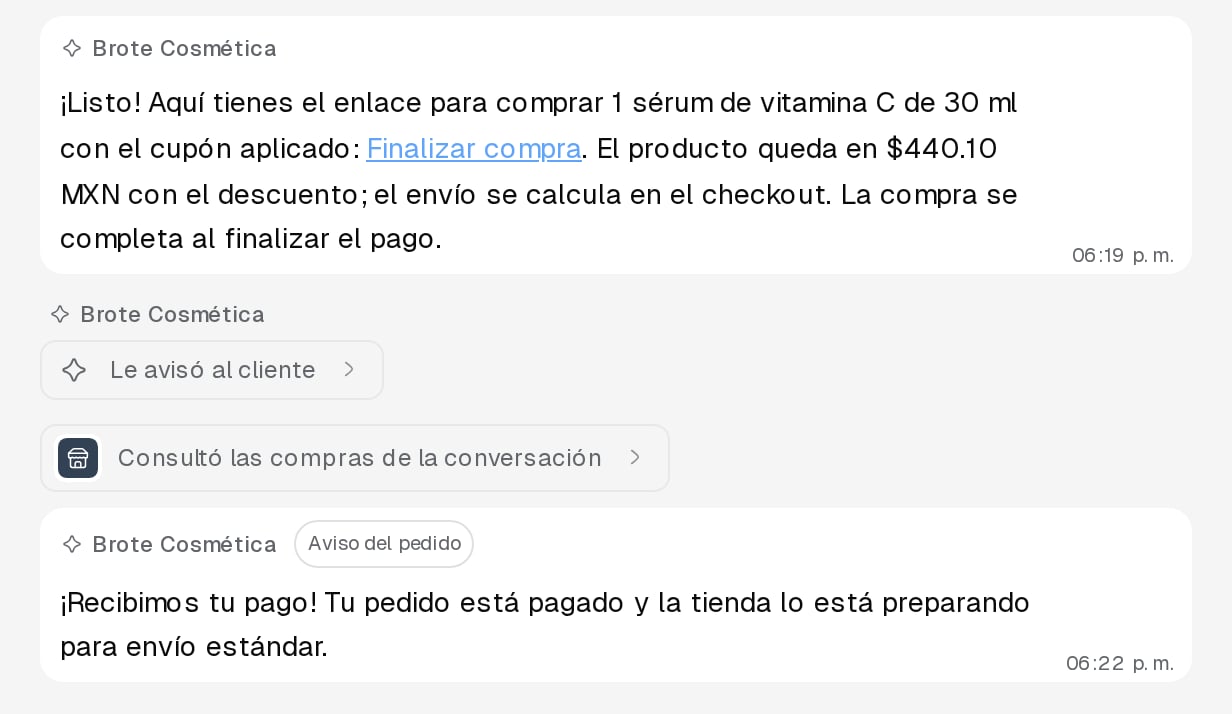
Cuando el pedido se paga, el agente le avisa al cliente en la misma conversación.
- Online (tarjeta, Mercado Pago, PayPal u otro medio de tu checkout): WooCommerce pasa el pedido a Procesando cuando el medio de pago confirma el cobro, y el agente avisa el pago.
- Transferencia: el pedido queda En espera hasta que confirmas el pago y lo pasas a Procesando, en WooCommerce o pidiéndoselo al asistente. Ahí el agente avisa el pago.
- Contra entrega: el pedido pasa a Procesando sin estar pagado, así que no hay aviso de pago. El cliente paga al recibir, y el agente le avisa cuando pasas el pedido a Completado.
- El agente avisa una sola vez por motivo, pedido y conversación. Cada nota para el cliente con un texto distinto es un aviso aparte.
- El agente también necesita la IA activa en la conversación. La IA se apaga cuando alguien del equipo toma la conversación en el Inbox, y se vuelve a activar cuando se la devuelves al agente (ver Devolvérsela al agente).
- Para reconocer que un pedido salió de su link, Max usa la atribución de pedidos de WooCommerce, que viene activada. Si alguien la desactivó, las compras funcionan igual, pero no llega el aviso de pago: el pedido pasa a ser de la conversación recién cuando el cliente pregunta por él, y desde ahí sí llegan los avisos de envío.
Cuando el agente no puede avisar
Si el agente no puede escribirle al cliente, la conversación vuelve a no leída y muestra No pudo avisarle al cliente. Al tocarlo se ve lo que avisó la tienda y el motivo, por ejemplo:No pudo avisarle al clienteAvísale tú según el motivo:
WooCommerce avisó que la tienda completó el pedido #51: ya salió o está listo para entregar.
Pasaron más de 24 h desde el último mensaje del cliente y WhatsApp no deja escribirle sin una plantilla aprobada. Para avisarle, toma la conversación y envíale una plantilla.
Desde el asistente de Max
Estas acciones las pides tú en el asistente. El asistente busca el producto o el pedido, te muestra el valor actual y te pide confirmación. A diferencia de la configuración del agente, estos cambios rigen en tu tienda en el momento, sin publicar.- Un pedido con pago contra entrega no se marca pagado: pásalo a completado cuando sale o queda listo para retirar.
- Después de cada cambio, el asistente muestra el valor anterior y el nuevo. Para deshacerlo, pídele que vuelva al valor anterior. Los emails y avisos que el cliente ya recibió no se deshacen.
- Nombres, descripciones, fotos y visibilidad de los productos se editan en WooCommerce.
Desconectar
Desconecta la tienda en Max
Max de tu tienda y las notas de pedidos que recibió de ella.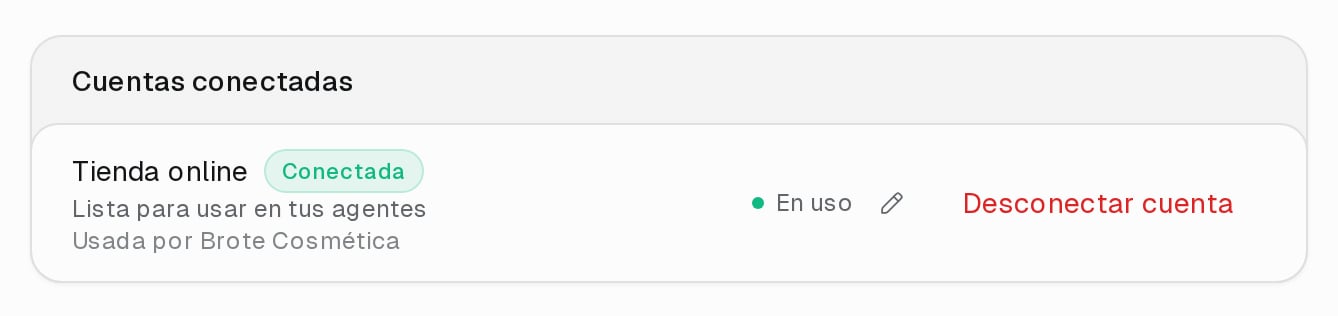
Desconectar cuenta está en la fila de la tienda.
Revoca la clave en WooCommerce
Max y toca Revocar.Problemas frecuentes
Al conectar
Con la tienda conectada
Preguntas frecuentes
¿Max cambia mis precios, mi stock o mis pedidos?
¿Max cambia mis precios, mi stock o mis pedidos?
¿Max cobra por mi cuenta? ¿Necesito Mercado Pago?
¿Max cobra por mi cuenta? ¿Necesito Mercado Pago?
¿El agente crea pedidos en mi tienda?
¿El agente crea pedidos en mi tienda?
Vendo por transferencia fuera del checkout. ¿El agente puede anotar esos pedidos?
Vendo por transferencia fuera del checkout. ¿El agente puede anotar esos pedidos?
¿El agente puede decir cuánto cuesta el envío?
¿El agente puede decir cuánto cuesta el envío?
¿Puedo conectar varias tiendas?
¿Puedo conectar varias tiendas?
¿Qué guarda Max de mi tienda y de mis clientes?
¿Qué guarda Max de mi tienda y de mis clientes?