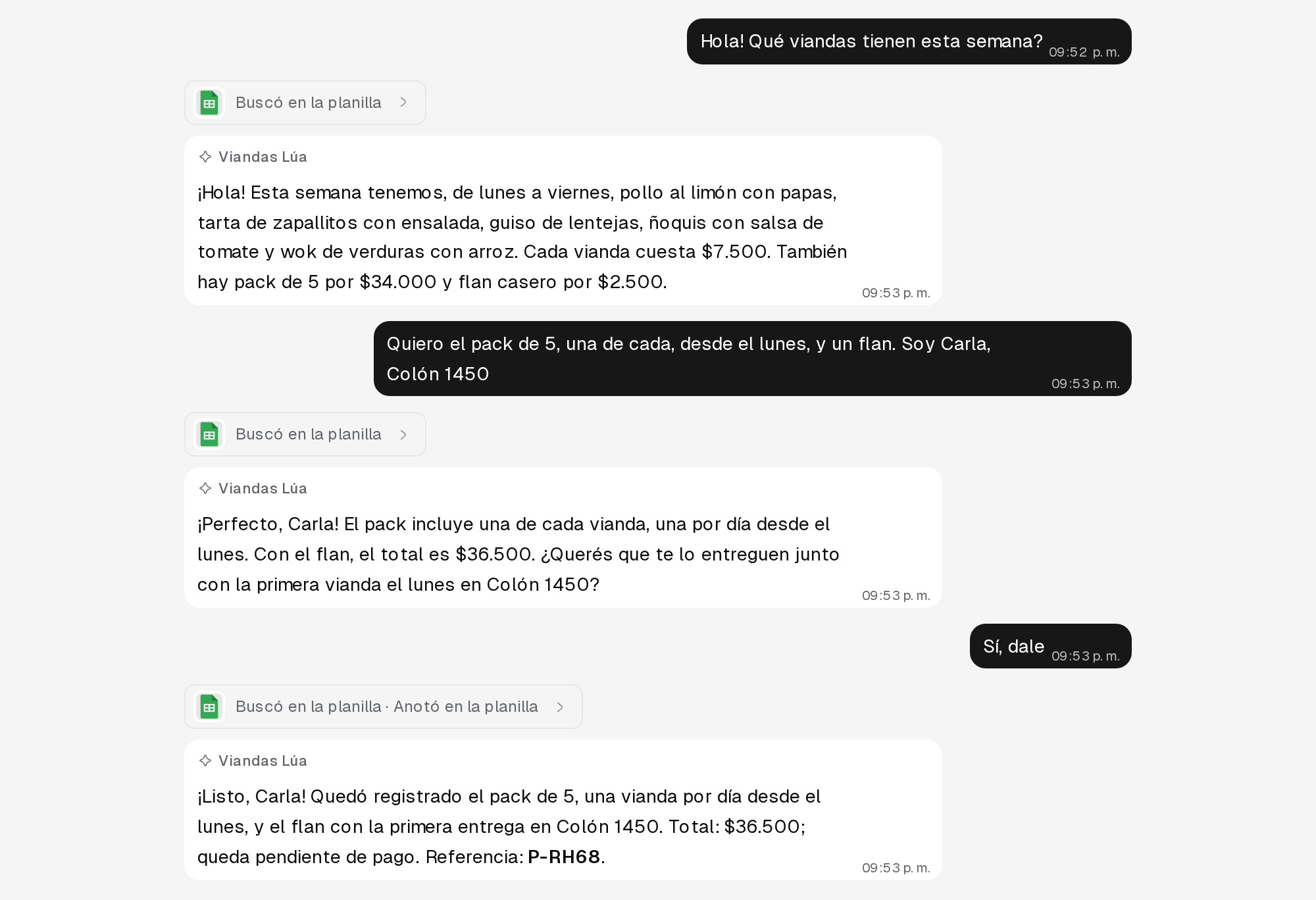
Conecta Google Sheets para que el agente responda con tu lista de precios, menú o stock y anote pedidos, consultas o reservas en una planilla
La integración con Google Sheets le permite a tu agente de Max trabajar
con tus planillas de Google. El agente consulta precios, menú, stock u
horarios en una planilla, anota pedidos, consultas o reservas en otra y le
dice a cada cliente el estado de sus pedidos.En esta guía, el agente es el que atiende a tus clientes por WhatsApp o
Instagram. El asistente es el chat que ves al abrir un agente en Max,
donde tú lo configuras.
Cómo se arma
Con tu cuenta de Google conectada, la forma más rápida es pedirle la
planilla al asistente de Max, también desde el celular: crea la planilla
con una pestaña de pedidos y otra de menú y se la da al agente (ver Darle
las planillas al agente, pestaña Una
planilla nueva).
Si ya tienes una planilla, prepárala como dice Preparar la
planilla, mejor desde una computadora.Una planilla es un archivo de Google Sheets. Cada planilla tiene
pestañas, las hojas que ves abajo en Google Sheets. El agente usa dos
pestañas, que pueden estar en la misma planilla:
Dónde consulta: la pestaña con lo que ofreces, por ejemplo el menú.
El agente le puede contar su contenido a cualquier cliente.
Dónde anota: la pestaña donde el agente escribe una fila por cada
pedido. El agente le muestra a cada cliente solo sus filas.
Si solo quieres que el agente responda con tu menú o tus precios, elige
solo Dónde consulta y deja Dónde anota en Ninguna. Cuando un
cliente quiere pedir, el agente le ofrece pasar la conversación con tu
equipo.Tus clientes nunca ven la planilla: solo lo que el agente les responde (ver
Qué datos le muestra a cada cliente).Por ejemplo, una planilla Mi negocio con estas dos pestañas:Menú (Dónde consulta)
Plato
Precio
Disponible
Milanesa con puré
8500
Sí
Tarta de verdura
7000
No
Pedidos (Dónde anota)
Fecha
Nombre
Teléfono
Pedido
Entrega
Total
Estado
Chat
ID
03/10/2026 12:41
Ana
+5491112345678
2 milanesas con puré
Viernes, Av. Rivadavia 1234
17000
Pendiente
48213
P-7K3D
Con esa planilla, una conversación por WhatsApp se ve así:
Cliente: Hola, ¿qué hay de menú? Agente: Hoy tenemos Milanesa con puré a $8.500. La tarta de verdura se terminó. Cliente: Quiero 2 milanesas para el viernes, a Av. Rivadavia 1234. Agente: Anotado: 2 milanesas con puré para el viernes, $17.000. Tu número de pedido es P-7K3D.
Las columnas Fecha, Nombre, Teléfono, Chat e ID se
completan solas (ver Columnas automáticas). Las
demás, como Pedido o Entrega, las completa el agente con lo que
diga el cliente.Tú llevas el resto del pedido desde la planilla:
Cambias el Estado, por ejemplo a “En camino”, y el agente se lo dice
al cliente cuando pregunta. Para avisarle antes, escríbele desde el Inbox
(ver Estado de los pedidos).
Pones un plato en “No” cuando se agota. Anotar un pedido no descuenta
unidades del menú (ver Cómo toma un pedido).
Preparar la planilla
En Google Sheets, revisa en Archivo → Configuración la configuración
regional (el país, que define cómo se escriben los números y las fechas)
y la zona horaria. La columna Fecha usa esa hora, y Max escribe los
montos según ese país.
Escribe los nombres de las columnas en la fila 1, un nombre por columna.
Si la fila 1 tiene un título, muévelo o bórralo.
La pestaña de consulta puede tener la forma que uses hoy, por ejemplo una
fila por plato o una columna por día de la semana. El agente lee cada fila
con los nombres de sus columnas, y le puede contar todas sus columnas a
cualquier cliente: los costos o notas internas van en otra pestaña.
En la pestaña de pedidos, el agente escribe una fila por pedido y detalla
los productos y las cantidades en una columna como Pedido. Agrega una
columna Estado, para que el agente ponga un estado inicial y le diga al
cliente el que tú pongas después.
Las columnas Chat e ID las agrega Max con un botón al elegir la
pestaña de pedidos.
Si haces envíos, pon el costo de cada zona en la pestaña de consulta, como
una fila más (por ejemplo Envío zona norte | 1500). El agente lo
consulta como cualquier otro precio.
Si tu lista está en Excel, ábrela en Google Sheets y guárdala como
planilla de Google.
Escribir encabezados y mover columnas es más cómodo desde una computadora.
El día a día, como cambiar el Estado de un pedido o poner un plato en
“No”, lo haces desde la app de Google Sheets del celular.
Conectar tu cuenta de Google
1
Abre la integración
En la página Integraciones de tu agente, abre Google Sheets y
toca Conectar.
2
Lee el aviso
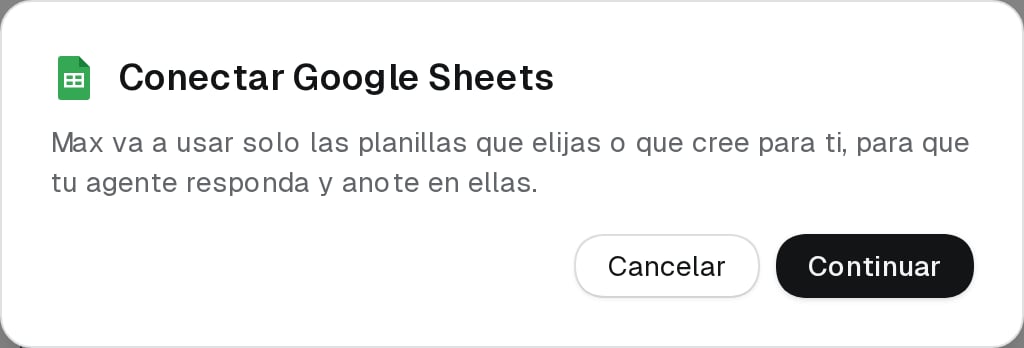
Max muestra Conectar Google Sheets con el aviso de qué planillas va
a usar. Toca Continuar.
Max te dice qué planillas va a usar antes de pedirte permiso en Google.
3
Autoriza en Google
Elige tu cuenta de Google y acepta el permiso que pide Max.
4
Listo
Vuelves a Max con la cuenta en Conectada y se abre Nueva
integración para dársela al agente.
Max pide un solo permiso de Google Drive: usar los archivos que abres o
creas con Max. El resto de tu Drive queda fuera de su alcance.La cuenta de Google conectada queda en tu organización, el espacio de tu
negocio en Max: puedes dársela a cualquiera de tus agentes. Si conectas otra
vez la misma cuenta de Google, Max actualiza la que ya estaba.
Darle las planillas al agente
Una planilla nueva
Una planilla que ya usas
1
Pídesela al asistente
Pídele al asistente de Max que cree la planilla, por ejemplo: “Crea
una planilla para Argentina con una pestaña Pedidos con Fecha,
Nombre, Teléfono, Pedido, Entrega, Total y Estado, y una pestaña Menú
con Plato, Precio y Disponible”. El asistente:
Crea la planilla en tu Drive, con las dos pestañas, los
encabezados en negrita y la fila 1 siempre visible al bajar.
Agrega las columnas Chat e ID a la pestaña de pedidos.
Da formato de fecha y hora a Fecha, y formato de moneda a las
columnas de montos, como Total o Precio.
Usa los números, las fechas y la hora de tu país: Argentina,
México, Colombia, Chile, Perú, Uruguay o el resto de Latinoamérica.
Si no se lo dijiste, te lo pregunta antes de crearla.
Elige la pestaña de pedidos en Dónde anota y la del menú en
Dónde consulta.
2
Carga el menú
Abre la planilla en Google Sheets y carga tus platos y precios en la
pestaña del menú.
3
Elige a quién avisar
En Integraciones del agente, toca la fila de Google Sheets en
Conectadas, completa Avisar por email con los emails que
reciben los pedidos y toca Actualizar.
4
Prueba y publica
Sigue en Probar y publicar. La elección de las
pestañas queda en el borrador del agente y rige desde que publicas.
1
Abre la integración del agente
Si se abrió Nueva integración al conectar, sigue en el paso 2.
Si no, en Integraciones del agente, abre Google Sheets y toca
Usar en este agente.
2
Elige la planilla en Drive
Toca Elegir planilla de Drive. Se abre el selector de Google
Elige tus planillas con el Drive de la cuenta conectada. Puedes
elegir varias planillas a la vez. Max muestra “Planilla lista:
elígela en las opciones de abajo.”
3
Elige las pestañas
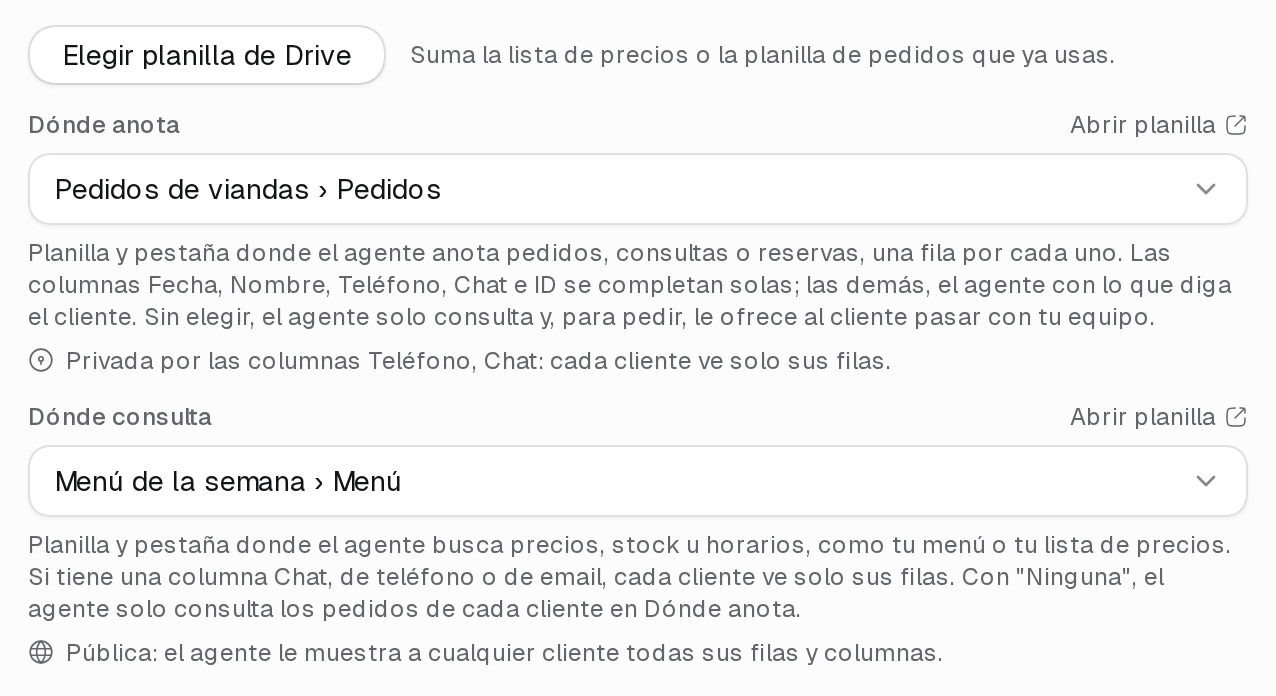
En Dónde anota, elige la pestaña de pedidos, por ejemplo Mi negocio › Pedidos. Empieza en Ninguna.
En Dónde consulta, elige la pestaña del menú o la lista de
precios, por ejemplo Mi negocio › Menú. Empieza en Ninguna:
así el agente solo consulta los pedidos de cada cliente en Dónde
anota. Déjala en Ninguna si tomas pedidos sin menú.
Debajo de cada una, Max muestra si la pestaña es pública o privada
(ver Qué datos le muestra a cada
cliente) y, en amarillo, lo
que conviene corregir.
Elige dónde anota el agente y dónde consulta. Max te dice si cada pestaña es pública o privada.
4
Agrega las columnas Chat e ID
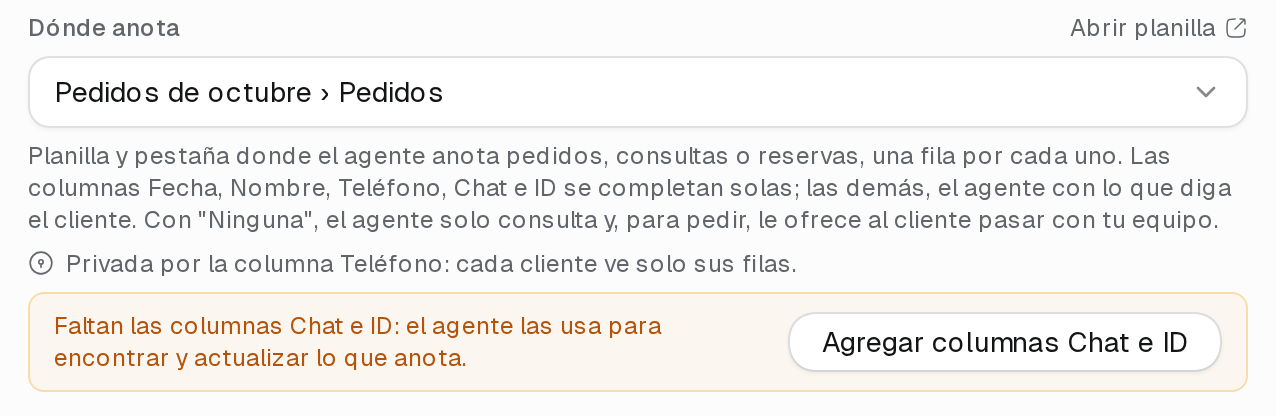
Si a la pestaña de pedidos le faltan Chat o ID, Max lo avisa
en amarillo debajo de Dónde anota. Toca Agregar columnas Chat e
ID (o la que falte): Max las escribe en la fila 1, a la derecha del
último encabezado, sin tocar tus filas.
Si faltan las columnas Chat e ID, Max las agrega con un botón.
5
Completa y toca Agregar
Cuándo se activa: describe cuándo el agente usa la planilla.
Te sirve este texto: “El cliente pregunta por el menú, los precios
o su pedido, o quiere hacer un pedido”. Si lo dejas vacío, el
agente decide solo por lo que pide el cliente.
Qué hace: las tres acciones vienen marcadas. Déjalas así.
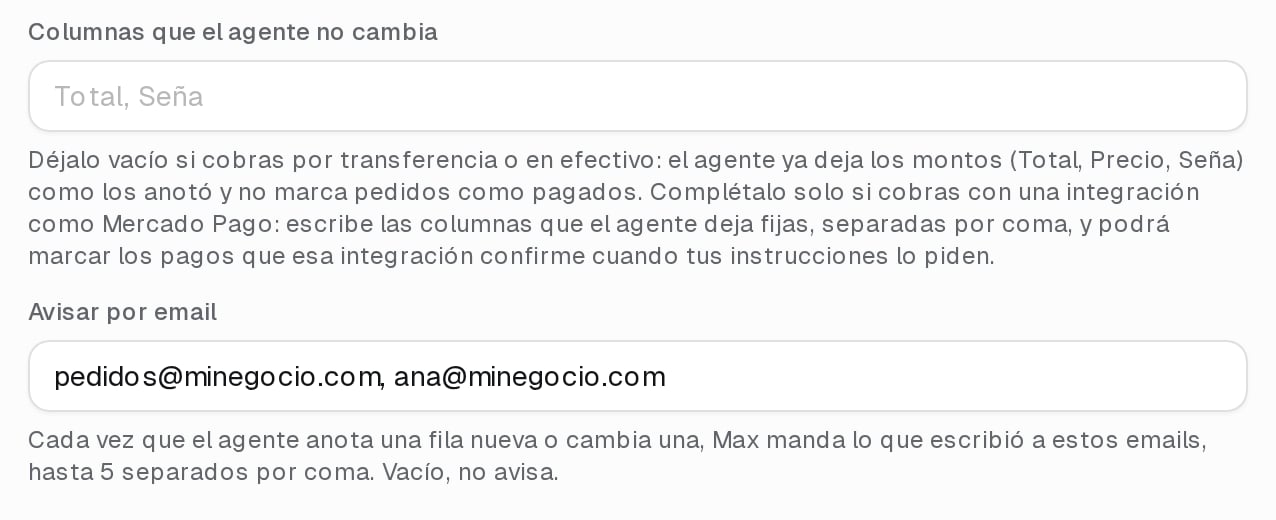
Columnas que el agente no cambia: déjalo vacío si cobras por
transferencia o en efectivo. Escribe una lista, por ejemplo
Total, Seña, solo si cobras con una integración como Mercado
Pago (ver Pagos y montos).
Avisar por email (opcional): hasta 5 emails, separados por
coma. Max les manda cada fila nueva que anota el agente y cada
cambio que hace en una fila (ver Preguntas
frecuentes).
Columnas que el agente no cambia, vacío, y Avisar por email, debajo de las pestañas.
Toca Agregar (o Actualizar si el agente ya tenía la
integración).
Junto a cada ajuste, Abrir planilla abre esa pestaña en Google Sheets.
Dónde anota y Dónde consulta muestran las pestañas de las 10
planillas modificadas más recientemente entre las que Max puede usar. Si no ves una planilla, elígela
otra vez con Elegir planilla de Drive: aparece primera.
Probar y publicar
1
Prueba
Las filas de prueba se escriben en tu planilla de verdad.
En Probar, pide el menú, haz un pedido, cambia la dirección de
entrega y pregunta por el estado. Probar usa el borrador del agente
(la versión sin publicar), y sus conversaciones no aparecen en el Inbox.
El agente toma el pedido, lo confirma y lo anota en tu planilla con una referencia.
2
Borra las filas de prueba
Cuando termines, borra las filas de prueba de tu planilla. Las reconoces por PRUEBA al principio de la columna Chat. Si la
pestaña no tiene Chat, la marca va en Estado, y si tampoco tiene
Estado, en la primera columna de texto, como Pedido. Su
Teléfono queda vacío, porque Probar no tiene número. Los emails
de aviso de una prueba empiezan con “Prueba:”.
Una fila de prueba lleva PRUEBA en la columna Chat.
3
Publica
Toca Publicar, en el menú del agente. El agente usa las planillas con
tus clientes desde que publicas.
Qué puede hacer el agente
Cada acción es algo que el agente puede hacer en tus planillas. En el
Inbox, la conversación muestra cada acción que usó, por ejemplo “Anotó en la
planilla”.
Acción
Qué hace
Buscar en la planilla
Busca en la pestaña de consulta precios, stock u horarios, o en la de pedidos el estado de los pedidos del cliente.
Anotar en la planilla
Anota un pedido, una consulta o una reserva en una fila nueva de la pestaña de pedidos.
Actualizar la planilla
Cambia una fila que anotó la misma conversación, por ejemplo la dirección o el día de entrega.
Cómo toma un pedido
El agente consulta la pestaña de consulta antes de dar un precio o un
stock, y responde con lo que dice en ese momento.
Confirma con el cliente lo que pide y los datos de tus columnas, como
la dirección o el día de entrega.
Anota una fila en la pestaña de pedidos. Si hay una columna Estado,
pone un estado inicial, como “Pendiente”.
Le da al cliente la referencia de la columna ID, por ejemplo
P-7K3D.
Total: el agente suma el Total con los precios que leyó en tu
pestaña de consulta. Revísalo antes de cobrar, sobre todo si tienes
promociones como un 2x1: la planilla no lo vuelve a calcular.
Sin columnas de montos: si prefieres calcular tú cada total, no pongas
columnas como Total o Precio en la pestaña de pedidos. El agente
anota el pedido sin monto y puede cambiarlo cuando el cliente agrega algo.
Qué le dice al cliente sobre el total lo defines en una
regla, por ejemplo “Dile que le
confirmamos el total por aquí”.
Stock y cupos: el agente no descuenta unidades de la pestaña de
consulta. Si cocinas una cantidad fija, por ejemplo 20 porciones, cambia
Disponible a “No” cuando se agotan: el agente lo lee en la consulta
siguiente.
Pagos y montos
Columnas que el agente no cambia (ver Darle las planillas al
agente) decide dos cosas en las filas que
el agente ya anotó:
Montos. Con el campo vacío, el agente deja los montos como los anotó:
Total, Precio, Monto, Importe, Seña, Subtotal y Saldo. Con una lista, por
ejemplo Total, Seña, deja fijas solo esas columnas.
Pagos. Con el campo vacío, el agente no marca pedidos como pagados: si el cliente
dice que pagó o manda un comprobante, anota que el pago está por
verificar, por ejemplo “Pago a verificar” en Estado, y le dice que tu
equipo lo confirma. Con una lista, el agente marca como pagado el pedido
que cobró una integración como Mercado Pago, si
una regla se lo pide.
Si el cliente cambia el pedido, el agente cambia el detalle y el monto
juntos, o ninguno de los dos si Total está fijo: en ese caso le pasa el
cambio a tu equipo. Por ejemplo, con Total fijo:
Cliente: Mejor que sean tres milanesas en vez de dos. Agente: Le paso el cambio al equipo para que confirme el nuevo total. ¿Quieres que te comunique con ellos?
La fila sigue con “2 milanesas con puré” y $17.000 hasta que tu equipo la
cambia. Si Total no está fijo, el agente escribe “3 milanesas con puré”
y $25.500 en la misma fila.Para que el agente cobre siempre igual, escribe cómo en una
regla del agente, en
Comportamiento. Por ejemplo, si cobras por transferencia:
Cuando anotes un pedido, pasa el total y el alias mivianda.mp para
transferir, y pide el comprobante. Cuando el cliente mande el comprobante,
dile que se lo confirmamos en el día.
Con esa regla, cada pedido sigue estos pasos:
El agente anota el pedido con Estado “Pendiente” y le pasa al
cliente el total y el alias.
El cliente manda el comprobante, y el agente cambia Estado a “Pago a
verificar”.
Revisas tu cuenta del banco y, si llegó, cambias Estado a “Pagado”
desde la app de Google Sheets.
Si el cliente pregunta, el agente le dice que el pago está confirmado.
Qué datos le muestra a cada cliente
Max decide qué filas puede mostrarle el agente a cada cliente. Esto no
cambia cómo compartes el archivo en Google Drive.
Pestaña privada: la de Dónde anota, y cualquier pestaña con una
columna Chat o con una columna de teléfono o de email, cuyo nombre
incluye una de estas palabras: Teléfono, Teléfonos, Tel, Tels, Celular,
Cel, Móvil, WhatsApp, Whats, Wsp, Wpp, Phone, Email, Mail o Correo. El
agente le muestra a cada cliente solo las filas anotadas desde su conversación o con su teléfono. Nunca
muestra la columna Chat.
Pestaña pública: cualquier otra. El agente le puede mostrar todas sus
filas y columnas a cualquier cliente. Úsala para el menú, la lista de
precios, el stock o los horarios.
Debajo de Dónde consulta y Dónde anota, Max muestra cómo trata cada
pestaña, por ejemplo “Privada por la columna Teléfono: cada cliente ve solo
sus filas.”
El menú tiene que ser una pestaña pública: distinta de la de pedidos y sin
columnas Chat, de teléfono ni de email. Una columna como “WhatsApp del
proveedor” vuelve privado el menú, y el agente deja de mostrárselo a los
clientes. Con una columna de email y sin Chat ni teléfono, el agente
no le muestra ninguna fila a nadie, porque busca las filas de cada cliente
por Chat o teléfono. Debajo de Dónde consulta, Max muestra
“Privada por la columna…” en el primer caso y un aviso amarillo en el
segundo. Mueve esas columnas a una pestaña que no uses ahí.
Max reconoce el teléfono del cliente aunque esté escrito distinto en la
planilla, por ejemplo 11 1234-5678 y +54 9 11 1234-5678. En Instagram,
la conversación no tiene teléfono: el agente le muestra al cliente solo las
filas anotadas desde esa conversación.
Columnas automáticas
Estas columnas de la pestaña de pedidos se completan solas. Max las
reconoce por el nombre exacto del encabezado, sin importar mayúsculas ni
acentos. Una columna con otro nombre, como “Fecha del pedido” o “Cliente”,
la completa el agente con lo que diga el cliente.
Columna
Nombres que reconoce
Qué escribe Max
Fecha
Fecha
La fecha y la hora en que anotó la fila, en la zona horaria de la planilla, con el formato dd/mm/aaaa hh:mm.
Nombre
Nombre
El nombre del contacto de WhatsApp o Instagram, que suele ser el de su perfil. Si no lo tiene, el que dio el cliente en la conversación.
Teléfono
Teléfono, Tel, Celular, Cel, Móvil, WhatsApp, Wsp o Wpp, solos o con “del cliente” o “de contacto”, como “Teléfono del cliente”
El teléfono de la conversación, con + adelante. En Instagram, que no tiene teléfono, el que dio el cliente.
Chat
Chat
El número con el que Max identifica la conversación, no el texto del chat. En las pruebas empieza con PRUEBA. No lo cambies.
ID
ID
Una referencia corta, como P-7K3D. El agente se la da al cliente y la usa para cambiar esa fila.
Si necesitas el nombre real del cliente, por ejemplo para la etiqueta de la
entrega, agrega una columna con otro nombre, como Nombre para la
etiqueta: el agente se lo pregunta al cliente y lo anota ahí.
Estado de los pedidos
Cuando un cliente pregunta por su pedido, el agente busca sus filas en la
pestaña de pedidos y le dice lo que figura en ese momento, por ejemplo en
Estado.Si cambias el Estado en la planilla, por ejemplo a “En camino”, el
cliente lo sabe cuando le pregunta al agente. Para avisarle tú, abre la
conversación desde el Inbox o desde el link del email de aviso y
escríbele. En WhatsApp, pasadas 24 horas desde el último mensaje del
cliente, solo puedes escribirle con una plantilla aprobada (ver La ventana
de 24 horas).El agente también cambia filas, con estas reglas:
Solo cambia filas que anotó la misma conversación, gracias a la columna
Chat. La busca por su ID o, si la pestaña no tiene columna ID,
toma la última fila de la conversación.
Las columnas Fecha, Nombre, Teléfono, Chat e ID no cambian, y tampoco
las que el agente deja fijas (ver Pagos y montos).
Puedes ordenar la planilla o insertar filas: el agente vuelve a buscar la
fila antes de cambiarla.
Los pedidos que cargaste a mano no tienen Chat. El agente se los muestra
al cliente si la fila tiene su teléfono, pero no los puede cambiar: los
cambios de esos pedidos los hace tu equipo.Si un cliente tiene muchas filas, el agente revisa las 100 más recientes. Un
pedido más viejo lo encuentra por su ID, por ejemplo P-7K3D.
Números, fechas y fórmulas
La configuración regional y la zona horaria de la planilla se ven y se
cambian en Archivo → Configuración (ver Preparar la
planilla).
Montos: cuando el agente anota un monto como $34.000, Max lo adapta
a la configuración regional de la planilla para que Sheets lo lea como el
número correcto.
Fechas: la columna Fecha usa la zona horaria de la planilla.
Fórmulas: las fórmulas de tus filas quedan como están. En una fila
nueva, Max no las copia: cada columna queda con el valor que escribe el
agente, o vacía. Un valor que empieza con = queda como texto.
Límites
El agente lee 52 columnas de cada pestaña, hasta la AZ.
En una pestaña privada, como la de pedidos, el agente encuentra las filas
de cada cliente sin importar cuántas filas tenga la pestaña.
En una pestaña pública, como el menú, el agente lee las primeras 5.000
filas. Desde las 4.500 filas, Max muestra un aviso amarillo debajo de
Dónde consulta, por ejemplo “La pestaña tiene 4.800 filas y el agente
consulta las primeras 5.000”. Pasa las filas que ya no usas a otra
pestaña.
Desconectar
En Integraciones de un agente, abre Google Sheets y toca Desconectar
cuenta en la fila de la cuenta. Max borra sus credenciales y quita su
acceso en tu cuenta de Google. Tus planillas quedan en tu Drive tal como
están.Si la misma cuenta de Google sigue conectada en Max a Google Calendar u
otra conexión de Google Sheets, Max deja el acceso para no cortarla. Lo
puedes quitar en
myaccount.google.com/permissions
cuando ya no la uses.
Desconectar tiene efecto inmediato. Los agentes que usaban la cuenta dejan
de consultar y anotar, también en sus versiones ya publicadas.
Problemas frecuentes
Los problemas de la cuenta se ven en su fila, en Integraciones del
agente. Los que encuentra el agente al usar la planilla se ven en la
conversación del Inbox: la acción que falló aparece como Error, con el
mensaje.
Qué ves
Qué pasa
Qué hacer
”Google no concedió el permiso para usar tus planillas”
En la pantalla de Google se destildó el permiso. Si estabas reconectando, la cuenta queda en Error.
Si era tu primera conexión, toca Conectar en Google Sheets otra vez y deja marcado el permiso. Si estabas reconectando, toca Conectar en la fila de la cuenta y acepta el permiso.
La cuenta está en Error con “Google Sheets rechazó el acceso de Max” o “No pudimos renovar el acceso de Max a Google Sheets”
Se quitó el acceso de Max en tu cuenta de Google o la autorización venció.
Toca Conectar en la fila de la cuenta y autoriza con la misma cuenta de Google.
”Max no tiene permiso sobre esta planilla”
Max no tiene acceso a ese archivo.
Elígelo de nuevo con Elegir planilla de Drive.
”La planilla configurada ya no está disponible”
Se borró la planilla o la pestaña.
Restáurala o elige otra pestaña. Cambiar el nombre de la planilla o de la pestaña no afecta.
”La pestaña está protegida en Google Sheets”
La pestaña tiene una protección que no deja escribir a la cuenta conectada.
En Google Sheets, quita la protección o dale permiso de edición a esa cuenta en Datos → Proteger hojas y rangos.
”Google Sheets está recibiendo demasiadas solicitudes”
Google limitó las consultas por un momento. Max reintenta una vez.
Espera un minuto. Mientras tanto, el agente ofrece pasar la conversación al equipo.
”La planilla no tiene encabezados en la fila 1”
La fila 1 está vacía.
Escribe los nombres de las columnas en la fila 1.
”La planilla no tiene una columna Chat”
El agente quiso cambiar una fila en una pestaña sin columna Chat.
En Integraciones del agente, toca Agregar columnas Chat e ID debajo de Dónde anota. Las filas que anote desde entonces se pueden cambiar.
”Las columnas … tienen datos sin encabezado” al agregar Chat e ID
Las columnas a la derecha del último encabezado tienen datos.
Escribe Chat e ID a mano en la fila 1 de dos columnas vacías.
”La fila 1 ya usa las 52 columnas que lee Max”
No hay lugar para Chat e ID antes de la AZ.
Libera una columna antes de la AZ o mueve datos a otra pestaña.
”Todavía no se eligió dónde anotar”
Dónde anota está en Ninguna y el agente intentó anotar.
Si quieres que anote pedidos, elige una pestaña en Dónde anota y publica.
Preguntas frecuentes
¿Max ve todo mi Google Drive?
No. Max ve solo las planillas que eliges con Elegir planilla de Drive
y las que crea para ti. De esas planillas, el agente usa solo las
pestañas de Dónde consulta y Dónde anota.
¿Puedo editar la planilla mientras el agente la usa?
Sí. El agente lee las filas en el momento de cada consulta. Las columnas
y pestañas nuevas las toma en hasta 5 minutos.
¿Cómo me entero de un pedido nuevo?
Por email, si completas Avisar por email en la integración del
agente, con hasta 5 emails. Cada vez que el agente anota una fila nueva,
Max manda lo que anotó, con links a la planilla y a la conversación.
Cuando el agente cambia una fila, el email se titula “Cambió la fila
P-7K3D en Mi negocio › Pedidos” y trae solo las celdas que cambiaron. Si activas las
notificaciones de tu app de email, te llega al celular. Además, cada
pedido queda en la conversación del Inbox, con la acción “Anotó en la
planilla”.
¿Puedo usar Google Sheets junto con mi tienda?
Sí. Un agente puede tener varias integraciones, por ejemplo
WooCommerce para vender con el checkout de tu
tienda y Google Sheets para anotar pedidos que cobras por fuera.
Sigue con
Asistente
Pídele que cree una planilla y la deje lista para el agente.
Publicar versiones
Revisa los cambios del borrador y publícalos.
{"docsConfig":{"theme":"mint","$schema":"https://mintlify.com/docs.json","name":"Max","description":"Documentación de Max: agentes de IA que atienden a tus clientes por WhatsApp e Instagram.","colors":{"primary":"#10B981","light":"#34D399","dark":"#059669"},"logo":{"light":"https://mintcdn.com/max-agente/7jQ1Bun5-NynggFP/logo/light.svg?fit=max\u0026auto=format\u0026n=7jQ1Bun5-NynggFP\u0026q=85\u0026s=615bed249a5947c199f66b590dcfb623","dark":"https://mintcdn.com/max-agente/7jQ1Bun5-NynggFP/logo/dark.svg?fit=max\u0026auto=format\u0026n=7jQ1Bun5-NynggFP\u0026q=85\u0026s=db1d1ccbe61f4b4e6c717047756b5738"},"favicon":"https://mintcdn.com/max-agente/JS-VBynUl-i-zGHh/favicon.svg?fit=max\u0026auto=format\u0026n=JS-VBynUl-i-zGHh\u0026q=85\u0026s=df1ea60bddd56c50147431c918d8f984","background":{"color":{"light":"#f5f5f5","dark":"#0a0a0b"}},"navbar":{"links":[{"href":"https://maxagente.com","label":"maxagente.com"}],"primary":{"type":"button","label":"Entrar a Max","href":"https://maxagente.com/signin"}},"footer":{"socials":{}},"fonts":{"family":"DM G Sans","weight":400,"source":"fonts/dm-g-sans/dm-g-sans-400.woff2","format":"woff2"},"styling":{"latex":false},"navigation":{"languages":[{"language":"es","href":""}]}},"deployment":{"deploymentMetadataValue":{"subdomain":"max-agente","hasAudioNarration":false,"actualSubdomain":"max-agente","customDomains":["docs.maxagente.com"],"gitSource":{"type":"github","owner":"gabrielcardetti","repo":"max-docs","deployBranch":"main","contentDirectory":"","isPrivate":true,"mountPath":"","label":""},"entitlements":{"AI_CHAT":{"status":"DISABLED"},"WEB_MCP":{"status":"DISABLED"},"NARRATION":{"status":"DISABLED"}},"buildId":"6ada722ce3d8f9ff27619c6c","clientVersion":"0.0.4143","searchFilterCounts":[{"language":"es","tag":"Crear tu agente","count":6},{"language":"es","tag":"Operar","count":3},{"language":"es","tag":"Empezar","count":3},{"language":"es","tag":"Integraciones","count":3},{"language":"es","tag":"Tu organización","count":2},{"language":"es","tag":"Probar y publicar","count":2},{"language":"es","tag":"Desarrolladores","count":1},{"language":"es","tag":"WhatsApp","count":1}]},"assistantConfig":{"enableAskAiButton":false,"enableStarterQuestions":false,"enableContextualStarterQuestions":false,"enableAskAiSearchBar":true},"basePath":"","hasChatPermissions":false,"hasWebMcpPermissions":false,"toggles":[{"name":"kill-isr","enabled":true,"variant":{"name":"disabled","enabled":false,"feature_enabled":true},"impressionData":false},{"name":"custom-rbac-roles","enabled":true,"variant":{"name":"disabled","enabled":false,"feature_enabled":true},"impressionData":false},{"name":"agent-mintlify-slack","enabled":true,"variant":{"name":"disabled","enabled":false,"feature_enabled":true},"impressionData":false},{"name":"agent-integrations-settings","enabled":true,"variant":{"name":"disabled","enabled":false,"feature_enabled":true},"impressionData":false},{"name":"rbac-expansion","enabled":true,"variant":{"name":"disabled","enabled":false,"feature_enabled":true},"impressionData":false},{"name":"automations-pr-grouping","enabled":true,"variant":{"name":"disabled","enabled":false,"feature_enabled":true},"impressionData":false},{"name":"custom-prefix","enabled":true,"variant":{"name":"disabled","enabled":false,"feature_enabled":true},"impressionData":false},{"name":"analytics-v7","enabled":true,"variant":{"name":"disabled","enabled":false,"feature_enabled":true},"impressionData":false},{"name":"user-flows-analytics","enabled":true,"variant":{"name":"disabled","enabled":false,"feature_enabled":true},"impressionData":false},{"name":"no-publish-flow","enabled":true,"variant":{"name":"disabled","enabled":false,"feature_enabled":true},"impressionData":false},{"name":"workos-onboarding","enabled":true,"variant":{"name":"disabled","enabled":false,"feature_enabled":true},"impressionData":false},{"name":"snapshot-serving-live","enabled":true,"variant":{"name":"disabled","enabled":false,"feature_enabled":true},"impressionData":false},{"name":"stripTemperatureMiddleware","enabled":true,"variant":{"name":"disabled","enabled":false,"feature_enabled":true},"impressionData":false},{"name":"support-platform-pylon-zendesk","enabled":true,"variant":{"name":"disabled","enabled":false,"feature_enabled":true},"impressionData":false},{"name":"snapshot-serving","enabled":true,"variant":{"name":"disabled","enabled":false,"feature_enabled":true},"impressionData":false},{"name":"instant-rollback","enabled":true,"variant":{"name":"disabled","enabled":false,"feature_enabled":true},"impressionData":false},{"name":"granular-notifications-server","enabled":true,"variant":{"name":"disabled","enabled":false,"feature_enabled":true},"impressionData":false},{"name":"granular-notifications","enabled":true,"variant":{"name":"disabled","enabled":false,"feature_enabled":true},"impressionData":false},{"name":"automations-fable","enabled":true,"variant":{"name":"disabled","enabled":false,"feature_enabled":true},"impressionData":false},{"name":"fixed-ai-action-pricing","enabled":true,"variant":{"name":"disabled","enabled":false,"feature_enabled":true},"impressionData":false},{"name":"automation-resolve-merge-conflict","enabled":true,"variant":{"name":"disabled","enabled":false,"feature_enabled":true},"impressionData":false},{"name":"scoped-publishing","enabled":true,"variant":{"name":"disabled","enabled":false,"feature_enabled":true},"impressionData":false},{"name":"mintql","enabled":true,"variant":{"name":"disabled","enabled":false,"feature_enabled":true},"impressionData":false},{"name":"page-level-analytics","enabled":true,"variant":{"name":"disabled","enabled":false,"feature_enabled":true},"impressionData":false},{"name":"editor-version-history-v2","enabled":true,"variant":{"name":"disabled","enabled":false,"feature_enabled":true},"impressionData":false},{"name":"billing-page-v2","enabled":true,"variant":{"name":"disabled","enabled":false,"feature_enabled":true},"impressionData":false},{"name":"full-page-search","enabled":true,"variant":{"name":"disabled","enabled":false,"feature_enabled":true},"impressionData":false},{"name":"workspace-projects","enabled":true,"variant":{"name":"disabled","enabled":false,"feature_enabled":true},"impressionData":false},{"name":"assistant-v5","enabled":true,"variant":{"name":"disabled","enabled":false,"feature_enabled":true},"impressionData":false},{"name":"fork-pr-previews","enabled":true,"variant":{"name":"disabled","enabled":false,"feature_enabled":true},"impressionData":false},{"name":"revalidation-jwt","enabled":true,"variant":{"name":"disabled","enabled":false,"feature_enabled":true},"impressionData":false},{"name":"workos-sso-scim","enabled":true,"variant":{"name":"disabled","enabled":false,"feature_enabled":true},"impressionData":false},{"name":"hobby-abuse-scan","enabled":true,"variant":{"name":"disabled","enabled":false,"feature_enabled":true},"impressionData":false},{"name":"dashboard-inbox","enabled":true,"variant":{"name":"disabled","enabled":false,"feature_enabled":true},"impressionData":false},{"name":"workos-signup","enabled":true,"variant":{"name":"disabled","enabled":false,"feature_enabled":true},"impressionData":false},{"name":"turbopuffer-dual-write","enabled":true,"variant":{"name":"disabled","enabled":false,"feature_enabled":true},"impressionData":false},{"name":"workos-enabled","enabled":true,"variant":{"name":"disabled","enabled":false,"feature_enabled":true},"impressionData":false},{"name":"approve-review-flow","enabled":true,"variant":{"name":"disabled","enabled":false,"feature_enabled":true},"impressionData":false},{"name":"editor-metadata","enabled":true,"variant":{"name":"disabled","enabled":false,"feature_enabled":true},"impressionData":false},{"name":"sso-setup-deadline-banner","enabled":true,"variant":{"name":"disabled","enabled":false,"feature_enabled":true},"impressionData":false},{"name":"turbopuffer-serve","enabled":true,"variant":{"name":"disabled","enabled":false,"feature_enabled":true},"impressionData":false},{"name":"live-agents","enabled":true,"variant":{"name":"disabled","enabled":false,"feature_enabled":true},"impressionData":false},{"name":"llms-txt-v2","enabled":true,"variant":{"name":"disabled","enabled":false,"feature_enabled":true},"impressionData":false}],"googleFontsInlined":false},"customCss":[{"filePath":"style.css","content":"@font-face{font-family:\"DM G Sans\";src:url(\"/fonts/dm-g-sans/dm-g-sans-500.woff2\") format(\"woff2\");font-weight:500;font-style:normal;font-display:swap}@font-face{font-family:\"DM G Sans\";src:url(\"/fonts/dm-g-sans/dm-g-sans-600.woff2\") format(\"woff2\");font-weight:600;font-style:normal;font-display:swap}@font-face{font-family:\"DM G Sans\";src:url(\"/fonts/dm-g-sans/dm-g-sans-700.woff2\") format(\"woff2\");font-weight:700;font-style:normal;font-display:swap}#page-title,#content h2{font-weight:500;letter-spacing:-0.04em}#content h3{font-weight:500;letter-spacing:-0.015em}"}],"page":{"pagePath":"guias/google-sheets","slug":"/guias/google-sheets","pageMetadata":{"title":"Google Sheets","description":"Conecta Google Sheets para que el agente responda con tu lista de precios, menú o stock y anote pedidos, consultas o reservas en una planilla","icon":"table","href":"/guias/google-sheets"},"description":{"compiledSource":"\"use strict\";\nconst {jsx: _jsx} = arguments[0];\nconst {useMDXComponents: _provideComponents} = arguments[0];\nfunction _createMdxContent(props) {\n const _components = {\n p: \"p\",\n ..._provideComponents(),\n ...props.components\n };\n return _jsx(_components.p, {\n children: \"Conecta Google Sheets para que el agente responda con tu lista de precios, menú o stock y anote pedidos, consultas o reservas en una planilla\"\n });\n}\nfunction MDXContent(props = {}) {\n const {wrapper: MDXLayout} = {\n ..._provideComponents(),\n ...props.components\n };\n return MDXLayout ? _jsx(MDXLayout, {\n ...props,\n children: _jsx(_createMdxContent, {\n ...props\n })\n }) : _createMdxContent(props);\n}\nreturn {\n default: MDXContent\n};\n","frontmatter":{},"scope":{}},"pageType":"default","mdx":{"mdxSource":{"compiledSource":"\"use strict\";const{Fragment:_Fragment,jsx:_jsx,jsxs:_jsxs}=arguments[0];const{useMDXComponents:_provideComponents}=arguments[0];function _createMdxContent(props){const _components={a:`a`,blockquote:`blockquote`,code:`code`,li:`li`,ol:`ol`,p:`p`,strong:`strong`,tbody:`tbody`,td:`td`,th:`th`,thead:`thead`,tr:`tr`,ul:`ul`,..._provideComponents(),...props.components},{Accordion,AccordionGroup,Card,CardGroup,Frame,Heading,OptimizedImage,Step,Steps,Tab,Table,Tabs,Tip,Warning}=_components;if(!Accordion)_missingMdxReference(`Accordion`,true);if(!AccordionGroup)_missingMdxReference(`AccordionGroup`,true);if(!Card)_missingMdxReference(`Card`,true);if(!CardGroup)_missingMdxReference(`CardGroup`,true);if(!Frame)_missingMdxReference(`Frame`,true);if(!Heading)_missingMdxReference(`Heading`,true);if(!OptimizedImage)_missingMdxReference(`OptimizedImage`,true);if(!Step)_missingMdxReference(`Step`,true);if(!Steps)_missingMdxReference(`Steps`,true);if(!Tab)_missingMdxReference(`Tab`,true);if(!Table)_missingMdxReference(`Table`,true);if(!Tabs)_missingMdxReference(`Tabs`,true);if(!Tip)_missingMdxReference(`Tip`,true);if(!Warning)_missingMdxReference(`Warning`,true);return _jsxs(_Fragment,{children:[_jsxs(_components.p,{children:[`La integración con `,_jsx(_components.strong,{children:`Google Sheets`}),` le permite a tu agente de Max trabajar\ncon tus planillas de Google. El agente consulta precios, menú, stock u\nhorarios en una planilla, anota pedidos, consultas o reservas en otra y le\ndice a cada cliente el estado de sus pedidos.`]}),`\n`,_jsxs(_components.p,{children:[`En esta guía, el `,_jsx(_components.strong,{children:`agente`}),` es el que atiende a tus clientes por WhatsApp o\nInstagram. El `,_jsx(_components.strong,{children:`asistente`}),` es el chat que ves al abrir un agente en Max,\ndonde tú lo configuras.`]}),`\n`,_jsx(Heading,{level:`2`,id:`cómo-se-arma`,children:`Cómo se arma`}),`\n`,_jsxs(_components.p,{children:[`Con tu cuenta de Google conectada, la forma más rápida es pedirle la\nplanilla al asistente de Max, también desde el celular: crea la planilla\ncon una pestaña de pedidos y otra de menú y se la da al agente (ver `,_jsx(_components.a,{href:`#darle-las-planillas-al-agente`,children:`Darle\nlas planillas al agente`}),`, pestaña `,_jsx(_components.strong,{children:`Una\nplanilla nueva`}),`).\nSi ya tienes una planilla, prepárala como dice `,_jsx(_components.a,{href:`#preparar-la-planilla`,children:`Preparar la\nplanilla`}),`, mejor desde una computadora.`]}),`\n`,_jsxs(_components.p,{children:[`Una `,_jsx(_components.strong,{children:`planilla`}),` es un archivo de Google Sheets. Cada planilla tiene\n`,_jsx(_components.strong,{children:`pestañas`}),`, las hojas que ves abajo en Google Sheets. El agente usa dos\npestañas, que pueden estar en la misma planilla:`]}),`\n`,_jsxs(_components.ul,{children:[`\n`,_jsxs(_components.li,{children:[_jsx(_components.strong,{children:`Dónde consulta`}),`: la pestaña con lo que ofreces, por ejemplo el menú.\nEl agente le puede contar su contenido a cualquier cliente.`]}),`\n`,_jsxs(_components.li,{children:[_jsx(_components.strong,{children:`Dónde anota`}),`: la pestaña donde el agente escribe una fila por cada\npedido. El agente le muestra a cada cliente solo sus filas.`]}),`\n`]}),`\n`,_jsxs(_components.p,{children:[`Si solo quieres que el agente responda con tu menú o tus precios, elige\nsolo `,_jsx(_components.strong,{children:`Dónde consulta`}),` y deja `,_jsx(_components.strong,{children:`Dónde anota`}),` en `,_jsx(_components.strong,{children:`Ninguna`}),`. Cuando un\ncliente quiere pedir, el agente le ofrece pasar la conversación con tu\nequipo.`]}),`\n`,_jsxs(_components.p,{children:[`Tus clientes nunca ven la planilla: solo lo que el agente les responde (ver\n`,_jsx(_components.a,{href:`#qu%C3%A9-datos-le-muestra-a-cada-cliente`,children:`Qué datos le muestra a cada cliente`}),`).`]}),`\n`,_jsxs(_components.p,{children:[`Por ejemplo, una planilla `,_jsx(_components.strong,{children:`Mi negocio`}),` con estas dos pestañas:`]}),`\n`,_jsxs(_components.p,{children:[_jsx(_components.strong,{children:`Menú`}),` (Dónde consulta)`]}),`\n`,_jsxs(Table,{children:[_jsx(_components.thead,{children:_jsxs(_components.tr,{children:[_jsx(_components.th,{children:`Plato`}),_jsx(_components.th,{children:`Precio`}),_jsx(_components.th,{children:`Disponible`})]})}),_jsxs(_components.tbody,{children:[_jsxs(_components.tr,{children:[_jsx(_components.td,{children:`Milanesa con puré`}),_jsx(_components.td,{\"data-numeric\":`true`,children:`8500`}),_jsx(_components.td,{children:`Sí`})]}),_jsxs(_components.tr,{children:[_jsx(_components.td,{children:`Tarta de verdura`}),_jsx(_components.td,{\"data-numeric\":`true`,children:`7000`}),_jsx(_components.td,{children:`No`})]})]})]}),`\n`,_jsxs(_components.p,{children:[_jsx(_components.strong,{children:`Pedidos`}),` (Dónde anota)`]}),`\n`,_jsxs(Table,{children:[_jsx(_components.thead,{children:_jsxs(_components.tr,{children:[_jsx(_components.th,{children:`Fecha`}),_jsx(_components.th,{children:`Nombre`}),_jsx(_components.th,{children:`Teléfono`}),_jsx(_components.th,{children:`Pedido`}),_jsx(_components.th,{children:`Entrega`}),_jsx(_components.th,{children:`Total`}),_jsx(_components.th,{children:`Estado`}),_jsx(_components.th,{children:`Chat`}),_jsx(_components.th,{children:`ID`})]})}),_jsx(_components.tbody,{children:_jsxs(_components.tr,{children:[_jsx(_components.td,{\"data-numeric\":`true`,children:`03/10/2026 12:41`}),_jsx(_components.td,{children:`Ana`}),_jsx(_components.td,{\"data-numeric\":`true`,children:`+5491112345678`}),_jsx(_components.td,{children:`2 milanesas con puré`}),_jsx(_components.td,{children:`Viernes, Av. Rivadavia 1234`}),_jsx(_components.td,{\"data-numeric\":`true`,children:`17000`}),_jsx(_components.td,{children:`Pendiente`}),_jsx(_components.td,{\"data-numeric\":`true`,children:`48213`}),_jsx(_components.td,{children:`P-7K3D`})]})})]}),`\n`,_jsx(_components.p,{children:`Con esa planilla, una conversación por WhatsApp se ve así:`}),`\n`,_jsxs(_components.blockquote,{children:[`\n`,_jsxs(_components.p,{children:[_jsx(_components.strong,{children:`Cliente:`}),` Hola, ¿qué hay de menú?`,_jsx(`br`,{}),`\n`,_jsx(_components.strong,{children:`Agente:`}),` Hoy tenemos Milanesa con puré a $8.500. La tarta de verdura se terminó.`,_jsx(`br`,{}),`\n`,_jsx(_components.strong,{children:`Cliente:`}),` Quiero 2 milanesas para el viernes, a Av. Rivadavia 1234.`,_jsx(`br`,{}),`\n`,_jsx(_components.strong,{children:`Agente:`}),` Anotado: 2 milanesas con puré para el viernes, $17.000. Tu número de pedido es P-7K3D.`]}),`\n`]}),`\n`,_jsxs(_components.p,{children:[`Las columnas `,_jsx(_components.strong,{children:`Fecha`}),`, `,_jsx(_components.strong,{children:`Nombre`}),`, `,_jsx(_components.strong,{children:`Teléfono`}),`, `,_jsx(_components.strong,{children:`Chat`}),` e `,_jsx(_components.strong,{children:`ID`}),` se\ncompletan solas (ver `,_jsx(_components.a,{href:`#columnas-autom%C3%A1ticas`,children:`Columnas automáticas`}),`). Las\ndemás, como `,_jsx(_components.strong,{children:`Pedido`}),` o `,_jsx(_components.strong,{children:`Entrega`}),`, las completa el agente con lo que\ndiga el cliente.`]}),`\n`,_jsx(_components.p,{children:`Tú llevas el resto del pedido desde la planilla:`}),`\n`,_jsxs(_components.ul,{children:[`\n`,_jsxs(_components.li,{children:[`Cambias el `,_jsx(_components.strong,{children:`Estado`}),`, por ejemplo a “En camino”, y el agente se lo dice\nal cliente cuando pregunta. Para avisarle antes, escríbele desde el Inbox\n(ver `,_jsx(_components.a,{href:`#estado-de-los-pedidos`,children:`Estado de los pedidos`}),`).`]}),`\n`,_jsxs(_components.li,{children:[`Pones un plato en “No” cuando se agota. Anotar un pedido no descuenta\nunidades del menú (ver `,_jsx(_components.a,{href:`#c%C3%B3mo-toma-un-pedido`,children:`Cómo toma un pedido`}),`).`]}),`\n`]}),`\n`,_jsx(Heading,{level:`2`,id:`preparar-la-planilla`,children:`Preparar la planilla`}),`\n`,_jsxs(_components.ul,{children:[`\n`,_jsxs(_components.li,{children:[`En Google Sheets, revisa en `,_jsx(_components.strong,{children:`Archivo → Configuración`}),` la configuración\nregional (el país, que define cómo se escriben los números y las fechas)\ny la zona horaria. La columna `,_jsx(_components.strong,{children:`Fecha`}),` usa esa hora, y Max escribe los\nmontos según ese país.`]}),`\n`,_jsx(_components.li,{children:`Escribe los nombres de las columnas en la fila 1, un nombre por columna.\nSi la fila 1 tiene un título, muévelo o bórralo.`}),`\n`,_jsx(_components.li,{children:`La pestaña de consulta puede tener la forma que uses hoy, por ejemplo una\nfila por plato o una columna por día de la semana. El agente lee cada fila\ncon los nombres de sus columnas, y le puede contar todas sus columnas a\ncualquier cliente: los costos o notas internas van en otra pestaña.`}),`\n`,_jsxs(_components.li,{children:[`En la pestaña de pedidos, el agente escribe una fila por pedido y detalla\nlos productos y las cantidades en una columna como `,_jsx(_components.strong,{children:`Pedido`}),`. Agrega una\ncolumna `,_jsx(_components.strong,{children:`Estado`}),`, para que el agente ponga un estado inicial y le diga al\ncliente el que tú pongas después.`]}),`\n`,_jsxs(_components.li,{children:[`Las columnas `,_jsx(_components.strong,{children:`Chat`}),` e `,_jsx(_components.strong,{children:`ID`}),` las agrega Max con un botón al elegir la\npestaña de pedidos.`]}),`\n`,_jsxs(_components.li,{children:[`Si haces envíos, pon el costo de cada zona en la pestaña de consulta, como\nuna fila más (por ejemplo `,_jsx(_components.code,{children:`Envío zona norte | 1500`}),`). El agente lo\nconsulta como cualquier otro precio.`]}),`\n`,_jsx(_components.li,{children:`Si tu lista está en Excel, ábrela en Google Sheets y guárdala como\nplanilla de Google.`}),`\n`]}),`\n`,_jsx(Tip,{children:_jsxs(_components.p,{children:[`Escribir encabezados y mover columnas es más cómodo desde una computadora.\nEl día a día, como cambiar el `,_jsx(_components.strong,{children:`Estado`}),` de un pedido o poner un plato en\n“No”, lo haces desde la app de Google Sheets del celular.`]})}),`\n`,_jsx(Heading,{level:`2`,id:`conectar-tu-cuenta-de-google`,children:`Conectar tu cuenta de Google`}),`\n`,_jsxs(Steps,{children:[_jsx(Step,{title:`Abre la integración`,children:_jsxs(_components.p,{children:[`En la página `,_jsx(_components.strong,{children:`Integraciones`}),` de tu agente, abre `,_jsx(_components.strong,{children:`Google Sheets`}),` y\ntoca `,_jsx(_components.strong,{children:`Conectar`}),`.`]})}),_jsxs(Step,{title:`Lee el aviso`,children:[_jsxs(_components.p,{children:[`Max muestra `,_jsx(_components.strong,{children:`Conectar Google Sheets`}),` con el aviso de qué planillas va\na usar. Toca `,_jsx(_components.strong,{children:`Continuar`}),`.`]}),_jsx(Frame,{caption:`Max te dice qué planillas va a usar antes de pedirte permiso en Google.`,children:_jsx(OptimizedImage,{src:`https://mintcdn.com/max-agente/EjoyfqPPW6YbQeJ4/images/google-sheets/aviso-conectar.png?fit=max\u0026auto=format\u0026n=EjoyfqPPW6YbQeJ4\u0026q=85\u0026s=7a0e17a1a331468994a10aa58328d25a`,alt:`Diálogo Conectar Google Sheets con los botones Cancelar y Continuar`,\"data-og-width\":`1024`,width:`1024`,\"data-og-height\":`348`,height:`348`,\"data-path\":`images/google-sheets/aviso-conectar.png`,\"data-optimize\":`true`,\"data-opv\":`3`,srcset:`https://mintcdn.com/max-agente/EjoyfqPPW6YbQeJ4/images/google-sheets/aviso-conectar.png?w=280\u0026fit=max\u0026auto=format\u0026n=EjoyfqPPW6YbQeJ4\u0026q=85\u0026s=c66b4e8f287b230d76ea96a389703449 280w, https://mintcdn.com/max-agente/EjoyfqPPW6YbQeJ4/images/google-sheets/aviso-conectar.png?w=560\u0026fit=max\u0026auto=format\u0026n=EjoyfqPPW6YbQeJ4\u0026q=85\u0026s=1829331b35d2d1fc65f9ff49bc6218fd 560w, https://mintcdn.com/max-agente/EjoyfqPPW6YbQeJ4/images/google-sheets/aviso-conectar.png?w=840\u0026fit=max\u0026auto=format\u0026n=EjoyfqPPW6YbQeJ4\u0026q=85\u0026s=8466f8ec991b9eb3d15d8ba01b68f7c7 840w, https://mintcdn.com/max-agente/EjoyfqPPW6YbQeJ4/images/google-sheets/aviso-conectar.png?w=1100\u0026fit=max\u0026auto=format\u0026n=EjoyfqPPW6YbQeJ4\u0026q=85\u0026s=391dbfd3b50faf743770eb0f76f5ce0d 1100w, https://mintcdn.com/max-agente/EjoyfqPPW6YbQeJ4/images/google-sheets/aviso-conectar.png?w=1650\u0026fit=max\u0026auto=format\u0026n=EjoyfqPPW6YbQeJ4\u0026q=85\u0026s=c1561a8777b817de7b8091437b72ad40 1650w, https://mintcdn.com/max-agente/EjoyfqPPW6YbQeJ4/images/google-sheets/aviso-conectar.png?w=2500\u0026fit=max\u0026auto=format\u0026n=EjoyfqPPW6YbQeJ4\u0026q=85\u0026s=10c932a1e66946f6b5682e2b8ab5e179 2500w`})})]}),_jsx(Step,{title:`Autoriza en Google`,children:_jsx(_components.p,{children:`Elige tu cuenta de Google y acepta el permiso que pide Max.`})}),_jsx(Step,{title:`Listo`,children:_jsxs(_components.p,{children:[`Vuelves a Max con la cuenta en `,_jsx(_components.strong,{children:`Conectada`}),` y se abre `,_jsx(_components.strong,{children:`Nueva\nintegración`}),` para dársela al agente.`]})})]}),`\n`,_jsx(_components.p,{children:`Max pide un solo permiso de Google Drive: usar los archivos que abres o\ncreas con Max. El resto de tu Drive queda fuera de su alcance.`}),`\n`,_jsxs(_components.p,{children:[`La cuenta de Google conectada queda en tu `,_jsx(_components.strong,{children:`organización`}),`, el espacio de tu\nnegocio en Max: puedes dársela a cualquiera de tus agentes. Si conectas otra\nvez la misma cuenta de Google, Max actualiza la que ya estaba.`]}),`\n`,_jsx(Heading,{level:`2`,id:`darle-las-planillas-al-agente`,children:`Darle las planillas al agente`}),`\n`,_jsxs(Tabs,{children:[_jsx(Tab,{title:`Una planilla nueva`,id:`una-planilla-nueva`,children:_jsxs(Steps,{children:[_jsxs(Step,{title:`Pídesela al asistente`,children:[_jsx(_components.p,{children:`Pídele al asistente de Max que cree la planilla, por ejemplo: “Crea\nuna planilla para Argentina con una pestaña Pedidos con Fecha,\nNombre, Teléfono, Pedido, Entrega, Total y Estado, y una pestaña Menú\ncon Plato, Precio y Disponible”. El asistente:`}),_jsxs(_components.ul,{children:[`\n`,_jsx(_components.li,{children:`Crea la planilla en tu Drive, con las dos pestañas, los\nencabezados en negrita y la fila 1 siempre visible al bajar.`}),`\n`,_jsxs(_components.li,{children:[`Agrega las columnas `,_jsx(_components.strong,{children:`Chat`}),` e `,_jsx(_components.strong,{children:`ID`}),` a la pestaña de pedidos.`]}),`\n`,_jsxs(_components.li,{children:[`Da formato de fecha y hora a `,_jsx(_components.strong,{children:`Fecha`}),`, y formato de moneda a las\ncolumnas de montos, como Total o Precio.`]}),`\n`,_jsx(_components.li,{children:`Usa los números, las fechas y la hora de tu país: Argentina,\nMéxico, Colombia, Chile, Perú, Uruguay o el resto de Latinoamérica.\nSi no se lo dijiste, te lo pregunta antes de crearla.`}),`\n`,_jsxs(_components.li,{children:[`Elige la pestaña de pedidos en `,_jsx(_components.strong,{children:`Dónde anota`}),` y la del menú en\n`,_jsx(_components.strong,{children:`Dónde consulta`}),`.`]}),`\n`]})]}),_jsx(Step,{title:`Carga el menú`,children:_jsx(_components.p,{children:`Abre la planilla en Google Sheets y carga tus platos y precios en la\npestaña del menú.`})}),_jsx(Step,{title:`Elige a quién avisar`,children:_jsxs(_components.p,{children:[`En `,_jsx(_components.strong,{children:`Integraciones`}),` del agente, toca la fila de Google Sheets en\n`,_jsx(_components.strong,{children:`Conectadas`}),`, completa `,_jsx(_components.strong,{children:`Avisar por email`}),` con los emails que\nreciben los pedidos y toca `,_jsx(_components.strong,{children:`Actualizar`}),`.`]})}),_jsx(Step,{title:`Prueba y publica`,children:_jsxs(_components.p,{children:[`Sigue en `,_jsx(_components.a,{href:`#probar-y-publicar`,children:`Probar y publicar`}),`. La elección de las\npestañas queda en el borrador del agente y rige desde que publicas.`]})})]})}),_jsx(Tab,{title:`Una planilla que ya usas`,id:`una-planilla-que-ya-usas`,children:_jsxs(Steps,{children:[_jsx(Step,{title:`Abre la integración del agente`,children:_jsxs(_components.p,{children:[`Si se abrió `,_jsx(_components.strong,{children:`Nueva integración`}),` al conectar, sigue en el paso 2.\nSi no, en `,_jsx(_components.strong,{children:`Integraciones`}),` del agente, abre Google Sheets y toca\n`,_jsx(_components.strong,{children:`Usar en este agente`}),`.`]})}),_jsx(Step,{title:`Elige la planilla en Drive`,children:_jsxs(_components.p,{children:[`Toca `,_jsx(_components.strong,{children:`Elegir planilla de Drive`}),`. Se abre el selector de Google\n`,_jsx(_components.strong,{children:`Elige tus planillas`}),` con el Drive de la cuenta conectada. Puedes\nelegir varias planillas a la vez. Max muestra “Planilla lista:\nelígela en las opciones de abajo.”`]})}),_jsxs(Step,{title:`Elige las pestañas`,children:[_jsxs(_components.ul,{children:[`\n`,_jsxs(_components.li,{children:[`En `,_jsx(_components.strong,{children:`Dónde anota`}),`, elige la pestaña de pedidos, por ejemplo `,_jsx(_components.code,{children:`Mi negocio › Pedidos`}),`. Empieza en `,_jsx(_components.strong,{children:`Ninguna`}),`.`]}),`\n`,_jsxs(_components.li,{children:[`En `,_jsx(_components.strong,{children:`Dónde consulta`}),`, elige la pestaña del menú o la lista de\nprecios, por ejemplo `,_jsx(_components.code,{children:`Mi negocio › Menú`}),`. Empieza en `,_jsx(_components.strong,{children:`Ninguna`}),`:\nasí el agente solo consulta los pedidos de cada cliente en `,_jsx(_components.strong,{children:`Dónde\nanota`}),`. Déjala en `,_jsx(_components.strong,{children:`Ninguna`}),` si tomas pedidos sin menú.`]}),`\n`]}),_jsxs(_components.p,{children:[`Debajo de cada una, Max muestra si la pestaña es pública o privada\n(ver `,_jsx(_components.a,{href:`#qu%C3%A9-datos-le-muestra-a-cada-cliente`,children:`Qué datos le muestra a cada\ncliente`}),`) y, en amarillo, lo\nque conviene corregir.`]}),_jsx(Frame,{caption:`Elige dónde anota el agente y dónde consulta. Max te dice si cada pestaña es pública o privada.`,children:_jsx(OptimizedImage,{src:`https://mintcdn.com/max-agente/EjoyfqPPW6YbQeJ4/images/google-sheets/planillas.png?fit=max\u0026auto=format\u0026n=EjoyfqPPW6YbQeJ4\u0026q=85\u0026s=38f0ada0fa5048731160baccd354a91d`,alt:`Ajustes de Google Sheets con el botón Elegir planilla de Drive y las pestañas elegidas en Dónde anota y Dónde consulta`,\"data-og-width\":`1276`,width:`1276`,\"data-og-height\":`696`,height:`696`,\"data-path\":`images/google-sheets/planillas.png`,\"data-optimize\":`true`,\"data-opv\":`3`,srcset:`https://mintcdn.com/max-agente/EjoyfqPPW6YbQeJ4/images/google-sheets/planillas.png?w=280\u0026fit=max\u0026auto=format\u0026n=EjoyfqPPW6YbQeJ4\u0026q=85\u0026s=07f1bea7fb31f191c2db42b205c03148 280w, https://mintcdn.com/max-agente/EjoyfqPPW6YbQeJ4/images/google-sheets/planillas.png?w=560\u0026fit=max\u0026auto=format\u0026n=EjoyfqPPW6YbQeJ4\u0026q=85\u0026s=6938cb99d977d205e1ac66c3dd72018b 560w, https://mintcdn.com/max-agente/EjoyfqPPW6YbQeJ4/images/google-sheets/planillas.png?w=840\u0026fit=max\u0026auto=format\u0026n=EjoyfqPPW6YbQeJ4\u0026q=85\u0026s=e41cc656cf76113ad0eadda2fea2b2b2 840w, https://mintcdn.com/max-agente/EjoyfqPPW6YbQeJ4/images/google-sheets/planillas.png?w=1100\u0026fit=max\u0026auto=format\u0026n=EjoyfqPPW6YbQeJ4\u0026q=85\u0026s=8c135ab13687df32cfa6551c2d3c2c5a 1100w, https://mintcdn.com/max-agente/EjoyfqPPW6YbQeJ4/images/google-sheets/planillas.png?w=1650\u0026fit=max\u0026auto=format\u0026n=EjoyfqPPW6YbQeJ4\u0026q=85\u0026s=a94255bdb51f7f3e6934c2f2ee0b6a54 1650w, https://mintcdn.com/max-agente/EjoyfqPPW6YbQeJ4/images/google-sheets/planillas.png?w=2500\u0026fit=max\u0026auto=format\u0026n=EjoyfqPPW6YbQeJ4\u0026q=85\u0026s=f008682ea7008364cd69a1012d070359 2500w`})})]}),_jsxs(Step,{title:`Agrega las columnas Chat e ID`,children:[_jsxs(_components.p,{children:[`Si a la pestaña de pedidos le faltan `,_jsx(_components.strong,{children:`Chat`}),` o `,_jsx(_components.strong,{children:`ID`}),`, Max lo avisa\nen amarillo debajo de `,_jsx(_components.strong,{children:`Dónde anota`}),`. Toca `,_jsx(_components.strong,{children:`Agregar columnas Chat e\nID`}),` (o la que falte): Max las escribe en la fila 1, a la derecha del\núltimo encabezado, sin tocar tus filas.`]}),_jsx(Frame,{caption:`Si faltan las columnas Chat e ID, Max las agrega con un botón.`,children:_jsx(OptimizedImage,{src:`https://mintcdn.com/max-agente/EjoyfqPPW6YbQeJ4/images/google-sheets/agregar-columnas.png?fit=max\u0026auto=format\u0026n=EjoyfqPPW6YbQeJ4\u0026q=85\u0026s=011705c4caca94f911977dc96e9f8ca9`,alt:`Aviso amarillo debajo de Dónde anota: Faltan las columnas Chat e ID, con el botón Agregar columnas Chat e ID`,\"data-og-width\":`1276`,width:`1276`,\"data-og-height\":`416`,height:`416`,\"data-path\":`images/google-sheets/agregar-columnas.png`,\"data-optimize\":`true`,\"data-opv\":`3`,srcset:`https://mintcdn.com/max-agente/EjoyfqPPW6YbQeJ4/images/google-sheets/agregar-columnas.png?w=280\u0026fit=max\u0026auto=format\u0026n=EjoyfqPPW6YbQeJ4\u0026q=85\u0026s=eed7f03337750b759a1f9c6d1e46dfc9 280w, https://mintcdn.com/max-agente/EjoyfqPPW6YbQeJ4/images/google-sheets/agregar-columnas.png?w=560\u0026fit=max\u0026auto=format\u0026n=EjoyfqPPW6YbQeJ4\u0026q=85\u0026s=f3f9f9b42b74b2f95cc504da0c716240 560w, https://mintcdn.com/max-agente/EjoyfqPPW6YbQeJ4/images/google-sheets/agregar-columnas.png?w=840\u0026fit=max\u0026auto=format\u0026n=EjoyfqPPW6YbQeJ4\u0026q=85\u0026s=3bdc15960e04e11653cca1307bc152ff 840w, https://mintcdn.com/max-agente/EjoyfqPPW6YbQeJ4/images/google-sheets/agregar-columnas.png?w=1100\u0026fit=max\u0026auto=format\u0026n=EjoyfqPPW6YbQeJ4\u0026q=85\u0026s=a6c996b7649b514a80fb364c5efc3da3 1100w, https://mintcdn.com/max-agente/EjoyfqPPW6YbQeJ4/images/google-sheets/agregar-columnas.png?w=1650\u0026fit=max\u0026auto=format\u0026n=EjoyfqPPW6YbQeJ4\u0026q=85\u0026s=317e32f72c2c60381c2fa92a7ded8f86 1650w, https://mintcdn.com/max-agente/EjoyfqPPW6YbQeJ4/images/google-sheets/agregar-columnas.png?w=2500\u0026fit=max\u0026auto=format\u0026n=EjoyfqPPW6YbQeJ4\u0026q=85\u0026s=f05f686227fac465e5f436b82d25152a 2500w`})})]}),_jsxs(Step,{title:`Completa y toca Agregar`,children:[_jsxs(_components.ul,{children:[`\n`,_jsxs(_components.li,{children:[_jsx(_components.strong,{children:`Cuándo se activa`}),`: describe cuándo el agente usa la planilla.\nTe sirve este texto: “El cliente pregunta por el menú, los precios\no su pedido, o quiere hacer un pedido”. Si lo dejas vacío, el\nagente decide solo por lo que pide el cliente.`]}),`\n`,_jsxs(_components.li,{children:[_jsx(_components.strong,{children:`Qué hace`}),`: las tres acciones vienen marcadas. Déjalas así.`]}),`\n`,_jsxs(_components.li,{children:[_jsx(_components.strong,{children:`Columnas que el agente no cambia`}),`: déjalo vacío si cobras por\ntransferencia o en efectivo. Escribe una lista, por ejemplo\n`,_jsx(_components.code,{children:`Total, Seña`}),`, solo si cobras con una integración como Mercado\nPago (ver `,_jsx(_components.a,{href:`#pagos-y-montos`,children:`Pagos y montos`}),`).`]}),`\n`,_jsxs(_components.li,{children:[_jsx(_components.strong,{children:`Avisar por email`}),` (opcional): hasta 5 emails, separados por\ncoma. Max les manda cada fila nueva que anota el agente y cada\ncambio que hace en una fila (ver `,_jsx(_components.a,{href:`#preguntas-frecuentes`,children:`Preguntas\nfrecuentes`}),`).`]}),`\n`]}),_jsx(Frame,{caption:`Columnas que el agente no cambia, vacío, y Avisar por email, debajo de las pestañas.`,children:_jsx(OptimizedImage,{src:`https://mintcdn.com/max-agente/EjoyfqPPW6YbQeJ4/images/google-sheets/avisos-y-columnas.png?fit=max\u0026auto=format\u0026n=EjoyfqPPW6YbQeJ4\u0026q=85\u0026s=ee151f50d841ec65b6892796090e2129`,alt:`Campos Columnas que el agente no cambia, vacío, y Avisar por email con dos direcciones`,\"data-og-width\":`1276`,width:`1276`,\"data-og-height\":`520`,height:`520`,\"data-path\":`images/google-sheets/avisos-y-columnas.png`,\"data-optimize\":`true`,\"data-opv\":`3`,srcset:`https://mintcdn.com/max-agente/EjoyfqPPW6YbQeJ4/images/google-sheets/avisos-y-columnas.png?w=280\u0026fit=max\u0026auto=format\u0026n=EjoyfqPPW6YbQeJ4\u0026q=85\u0026s=48b92ae6def03b5d02c0d90e22a0b088 280w, https://mintcdn.com/max-agente/EjoyfqPPW6YbQeJ4/images/google-sheets/avisos-y-columnas.png?w=560\u0026fit=max\u0026auto=format\u0026n=EjoyfqPPW6YbQeJ4\u0026q=85\u0026s=bd34c8773fa4535c964aeded4c6b1591 560w, https://mintcdn.com/max-agente/EjoyfqPPW6YbQeJ4/images/google-sheets/avisos-y-columnas.png?w=840\u0026fit=max\u0026auto=format\u0026n=EjoyfqPPW6YbQeJ4\u0026q=85\u0026s=5cd20bea20d9e6685f21a3911cc2de87 840w, https://mintcdn.com/max-agente/EjoyfqPPW6YbQeJ4/images/google-sheets/avisos-y-columnas.png?w=1100\u0026fit=max\u0026auto=format\u0026n=EjoyfqPPW6YbQeJ4\u0026q=85\u0026s=43d4209b02e312a0e202a8eedad26391 1100w, https://mintcdn.com/max-agente/EjoyfqPPW6YbQeJ4/images/google-sheets/avisos-y-columnas.png?w=1650\u0026fit=max\u0026auto=format\u0026n=EjoyfqPPW6YbQeJ4\u0026q=85\u0026s=daa8d3da19bc5880553f96ecd4cda3fd 1650w, https://mintcdn.com/max-agente/EjoyfqPPW6YbQeJ4/images/google-sheets/avisos-y-columnas.png?w=2500\u0026fit=max\u0026auto=format\u0026n=EjoyfqPPW6YbQeJ4\u0026q=85\u0026s=28ba2986d6fcc762da34bc0ca7135b7d 2500w`})}),_jsxs(_components.p,{children:[`Toca `,_jsx(_components.strong,{children:`Agregar`}),` (o `,_jsx(_components.strong,{children:`Actualizar`}),` si el agente ya tenía la\nintegración).`]})]})]})})]}),`\n`,_jsxs(_components.p,{children:[`Junto a cada ajuste, `,_jsx(_components.strong,{children:`Abrir planilla`}),` abre esa pestaña en Google Sheets.\n`,_jsx(_components.strong,{children:`Dónde anota`}),` y `,_jsx(_components.strong,{children:`Dónde consulta`}),` muestran las pestañas de las 10\nplanillas modificadas más recientemente entre las que Max puede usar. Si no ves una planilla, elígela\notra vez con `,_jsx(_components.strong,{children:`Elegir planilla de Drive`}),`: aparece primera.`]}),`\n`,_jsx(Heading,{level:`2`,id:`probar-y-publicar`,children:`Probar y publicar`}),`\n`,_jsxs(Steps,{children:[_jsxs(Step,{title:`Prueba`,children:[_jsx(Warning,{children:_jsx(_components.p,{children:`Las filas de prueba se escriben en tu planilla de verdad.`})}),_jsxs(_components.p,{children:[`En `,_jsx(_components.strong,{children:`Probar`}),`, pide el menú, haz un pedido, cambia la dirección de\nentrega y pregunta por el estado. `,_jsx(_components.strong,{children:`Probar`}),` usa el borrador del agente\n(la versión sin publicar), y sus conversaciones no aparecen en el Inbox.`]}),_jsx(Frame,{caption:`El agente toma el pedido, lo confirma y lo anota en tu planilla con una referencia.`,children:_jsx(OptimizedImage,{src:`https://mintcdn.com/max-agente/EjoyfqPPW6YbQeJ4/images/google-sheets/probar-pedido.png?fit=max\u0026auto=format\u0026n=EjoyfqPPW6YbQeJ4\u0026q=85\u0026s=3444d7e910df1c2cfead89e84d152ea1`,alt:`Conversación en Probar: la clienta pide viandas del menú y el agente anota el pedido con su referencia`,\"data-og-width\":`2000`,width:`2000`,\"data-og-height\":`1368`,height:`1368`,\"data-path\":`images/google-sheets/probar-pedido.png`,\"data-optimize\":`true`,\"data-opv\":`3`,srcset:`https://mintcdn.com/max-agente/EjoyfqPPW6YbQeJ4/images/google-sheets/probar-pedido.png?w=280\u0026fit=max\u0026auto=format\u0026n=EjoyfqPPW6YbQeJ4\u0026q=85\u0026s=a2fde41cfaafb0e31239d8654f3ba239 280w, https://mintcdn.com/max-agente/EjoyfqPPW6YbQeJ4/images/google-sheets/probar-pedido.png?w=560\u0026fit=max\u0026auto=format\u0026n=EjoyfqPPW6YbQeJ4\u0026q=85\u0026s=e85a98ae528093ddf17e271cd3e4bf67 560w, https://mintcdn.com/max-agente/EjoyfqPPW6YbQeJ4/images/google-sheets/probar-pedido.png?w=840\u0026fit=max\u0026auto=format\u0026n=EjoyfqPPW6YbQeJ4\u0026q=85\u0026s=182cf6938069971cc9c0540cc750706c 840w, https://mintcdn.com/max-agente/EjoyfqPPW6YbQeJ4/images/google-sheets/probar-pedido.png?w=1100\u0026fit=max\u0026auto=format\u0026n=EjoyfqPPW6YbQeJ4\u0026q=85\u0026s=6734725966f0a22eb2b49014fdda9808 1100w, https://mintcdn.com/max-agente/EjoyfqPPW6YbQeJ4/images/google-sheets/probar-pedido.png?w=1650\u0026fit=max\u0026auto=format\u0026n=EjoyfqPPW6YbQeJ4\u0026q=85\u0026s=c1c59488f8b34ad07ffe81738301fbde 1650w, https://mintcdn.com/max-agente/EjoyfqPPW6YbQeJ4/images/google-sheets/probar-pedido.png?w=2500\u0026fit=max\u0026auto=format\u0026n=EjoyfqPPW6YbQeJ4\u0026q=85\u0026s=84e5df5c0ecf5b783ccc45aa8b30cc62 2500w`})})]}),_jsxs(Step,{title:`Borra las filas de prueba`,children:[_jsxs(_components.p,{children:[`Cuando termines, borra las filas de prueba de tu planilla. Las reconoces por `,_jsx(_components.code,{children:`PRUEBA`}),` al principio de la columna `,_jsx(_components.strong,{children:`Chat`}),`. Si la\npestaña no tiene `,_jsx(_components.strong,{children:`Chat`}),`, la marca va en `,_jsx(_components.strong,{children:`Estado`}),`, y si tampoco tiene\n`,_jsx(_components.strong,{children:`Estado`}),`, en la primera columna de texto, como `,_jsx(_components.strong,{children:`Pedido`}),`. Su\n`,_jsx(_components.strong,{children:`Teléfono`}),` queda vacío, porque `,_jsx(_components.strong,{children:`Probar`}),` no tiene número. Los emails\nde aviso de una prueba empiezan con “Prueba:”.`]}),_jsx(Frame,{caption:`Una fila de prueba lleva PRUEBA en la columna Chat.`,children:_jsx(OptimizedImage,{src:`https://mintcdn.com/max-agente/EjoyfqPPW6YbQeJ4/images/google-sheets/planilla-pedidos.png?fit=max\u0026auto=format\u0026n=EjoyfqPPW6YbQeJ4\u0026q=85\u0026s=3bda4fa2367ad0453ef75ba4482e98ec`,alt:`Pestaña Pedidos con una fila anotada por el agente y la marca PRUEBA en la columna Chat`,\"data-og-width\":`2646`,width:`2646`,\"data-og-height\":`228`,height:`228`,\"data-path\":`images/google-sheets/planilla-pedidos.png`,\"data-optimize\":`true`,\"data-opv\":`3`,srcset:`https://mintcdn.com/max-agente/EjoyfqPPW6YbQeJ4/images/google-sheets/planilla-pedidos.png?w=280\u0026fit=max\u0026auto=format\u0026n=EjoyfqPPW6YbQeJ4\u0026q=85\u0026s=03e8987698d56bd1886b47b6cb834f32 280w, https://mintcdn.com/max-agente/EjoyfqPPW6YbQeJ4/images/google-sheets/planilla-pedidos.png?w=560\u0026fit=max\u0026auto=format\u0026n=EjoyfqPPW6YbQeJ4\u0026q=85\u0026s=983054e161acb0620ad72f237170c851 560w, https://mintcdn.com/max-agente/EjoyfqPPW6YbQeJ4/images/google-sheets/planilla-pedidos.png?w=840\u0026fit=max\u0026auto=format\u0026n=EjoyfqPPW6YbQeJ4\u0026q=85\u0026s=6cbba3499c2708cd7733e90fa4f12ff0 840w, https://mintcdn.com/max-agente/EjoyfqPPW6YbQeJ4/images/google-sheets/planilla-pedidos.png?w=1100\u0026fit=max\u0026auto=format\u0026n=EjoyfqPPW6YbQeJ4\u0026q=85\u0026s=e419d793c4c055a1cec063b466e21565 1100w, https://mintcdn.com/max-agente/EjoyfqPPW6YbQeJ4/images/google-sheets/planilla-pedidos.png?w=1650\u0026fit=max\u0026auto=format\u0026n=EjoyfqPPW6YbQeJ4\u0026q=85\u0026s=6752c6353ee18c58a1ef120fe6b93de9 1650w, https://mintcdn.com/max-agente/EjoyfqPPW6YbQeJ4/images/google-sheets/planilla-pedidos.png?w=2500\u0026fit=max\u0026auto=format\u0026n=EjoyfqPPW6YbQeJ4\u0026q=85\u0026s=d1d8646d784f30db7902142a056f9c5b 2500w`})})]}),_jsx(Step,{title:`Publica`,children:_jsxs(_components.p,{children:[`Toca `,_jsx(_components.strong,{children:`Publicar`}),`, en el menú del agente. El agente usa las planillas con\ntus clientes desde que publicas.`]})})]}),`\n`,_jsx(Heading,{level:`2`,id:`qué-puede-hacer-el-agente`,children:`Qué puede hacer el agente`}),`\n`,_jsxs(_components.p,{children:[`Cada `,_jsx(_components.strong,{children:`acción`}),` es algo que el agente puede hacer en tus planillas. En el\nInbox, la conversación muestra cada acción que usó, por ejemplo “Anotó en la\nplanilla”.`]}),`\n`,_jsxs(Table,{children:[_jsx(_components.thead,{children:_jsxs(_components.tr,{children:[_jsx(_components.th,{children:`Acción`}),_jsx(_components.th,{children:`Qué hace`})]})}),_jsxs(_components.tbody,{children:[_jsxs(_components.tr,{children:[_jsx(_components.td,{children:_jsx(_components.strong,{children:`Buscar en la planilla`})}),_jsx(_components.td,{children:`Busca en la pestaña de consulta precios, stock u horarios, o en la de pedidos el estado de los pedidos del cliente.`})]}),_jsxs(_components.tr,{children:[_jsx(_components.td,{children:_jsx(_components.strong,{children:`Anotar en la planilla`})}),_jsx(_components.td,{children:`Anota un pedido, una consulta o una reserva en una fila nueva de la pestaña de pedidos.`})]}),_jsxs(_components.tr,{children:[_jsx(_components.td,{children:_jsx(_components.strong,{children:`Actualizar la planilla`})}),_jsx(_components.td,{children:`Cambia una fila que anotó la misma conversación, por ejemplo la dirección o el día de entrega.`})]})]})]}),`\n`,_jsx(Heading,{level:`2`,id:`cómo-toma-un-pedido`,children:`Cómo toma un pedido`}),`\n`,_jsxs(_components.ol,{children:[`\n`,_jsx(_components.li,{children:`El agente consulta la pestaña de consulta antes de dar un precio o un\nstock, y responde con lo que dice en ese momento.`}),`\n`,_jsx(_components.li,{children:`Confirma con el cliente lo que pide y los datos de tus columnas, como\nla dirección o el día de entrega.`}),`\n`,_jsxs(_components.li,{children:[`Anota una fila en la pestaña de pedidos. Si hay una columna `,_jsx(_components.strong,{children:`Estado`}),`,\npone un estado inicial, como “Pendiente”.`]}),`\n`,_jsxs(_components.li,{children:[`Le da al cliente la referencia de la columna `,_jsx(_components.strong,{children:`ID`}),`, por ejemplo\n`,_jsx(_components.code,{children:`P-7K3D`}),`.`]}),`\n`]}),`\n`,_jsxs(_components.ul,{children:[`\n`,_jsxs(_components.li,{children:[_jsx(_components.strong,{children:`Total:`}),` el agente suma el `,_jsx(_components.strong,{children:`Total`}),` con los precios que leyó en tu\npestaña de consulta. Revísalo antes de cobrar, sobre todo si tienes\npromociones como un 2x1: la planilla no lo vuelve a calcular.`]}),`\n`,_jsxs(_components.li,{children:[_jsx(_components.strong,{children:`Sin columnas de montos:`}),` si prefieres calcular tú cada total, no pongas\ncolumnas como `,_jsx(_components.strong,{children:`Total`}),` o `,_jsx(_components.strong,{children:`Precio`}),` en la pestaña de pedidos. El agente\nanota el pedido sin monto y puede cambiarlo cuando el cliente agrega algo.\nQué le dice al cliente sobre el total lo defines en una\n`,_jsx(_components.a,{href:`/guias/comportamiento#crear-una-regla`,children:`regla`}),`, por ejemplo “Dile que le\nconfirmamos el total por aquí”.`]}),`\n`,_jsxs(_components.li,{children:[_jsx(_components.strong,{children:`Stock y cupos:`}),` el agente no descuenta unidades de la pestaña de\nconsulta. Si cocinas una cantidad fija, por ejemplo 20 porciones, cambia\n`,_jsx(_components.strong,{children:`Disponible`}),` a “No” cuando se agotan: el agente lo lee en la consulta\nsiguiente.`]}),`\n`]}),`\n`,_jsx(Heading,{level:`3`,id:`pagos-y-montos`,children:`Pagos y montos`}),`\n`,_jsxs(_components.p,{children:[_jsx(_components.strong,{children:`Columnas que el agente no cambia`}),` (ver `,_jsx(_components.a,{href:`#darle-las-planillas-al-agente`,children:`Darle las planillas al\nagente`}),`) decide dos cosas en las filas que\nel agente ya anotó:`]}),`\n`,_jsxs(_components.ul,{children:[`\n`,_jsxs(_components.li,{children:[_jsx(_components.strong,{children:`Montos.`}),` Con el campo vacío, el agente deja los montos como los anotó:\nTotal, Precio, Monto, Importe, Seña, Subtotal y Saldo. Con una lista, por\nejemplo `,_jsx(_components.code,{children:`Total, Seña`}),`, deja fijas solo esas columnas.`]}),`\n`,_jsxs(_components.li,{children:[_jsx(_components.strong,{children:`Pagos.`}),` Con el campo vacío, el agente no marca pedidos como pagados: si el cliente\ndice que pagó o manda un comprobante, anota que el pago está por\nverificar, por ejemplo “Pago a verificar” en `,_jsx(_components.strong,{children:`Estado`}),`, y le dice que tu\nequipo lo confirma. Con una lista, el agente marca como pagado el pedido\nque cobró una integración como `,_jsx(_components.a,{href:`/guias/integraciones`,children:`Mercado Pago`}),`, si\nuna `,_jsx(_components.a,{href:`/guias/comportamiento#crear-una-regla`,children:`regla`}),` se lo pide.`]}),`\n`]}),`\n`,_jsxs(_components.p,{children:[`Si el cliente cambia el pedido, el agente cambia el detalle y el monto\njuntos, o ninguno de los dos si `,_jsx(_components.strong,{children:`Total`}),` está fijo: en ese caso le pasa el\ncambio a tu equipo. Por ejemplo, con `,_jsx(_components.strong,{children:`Total`}),` fijo:`]}),`\n`,_jsxs(_components.blockquote,{children:[`\n`,_jsxs(_components.p,{children:[_jsx(_components.strong,{children:`Cliente:`}),` Mejor que sean tres milanesas en vez de dos.`,_jsx(`br`,{}),`\n`,_jsx(_components.strong,{children:`Agente:`}),` Le paso el cambio al equipo para que confirme el nuevo total. ¿Quieres que te comunique con ellos?`]}),`\n`]}),`\n`,_jsxs(_components.p,{children:[`La fila sigue con “2 milanesas con puré” y $17.000 hasta que tu equipo la\ncambia. Si `,_jsx(_components.strong,{children:`Total`}),` no está fijo, el agente escribe “3 milanesas con puré”\ny $25.500 en la misma fila.`]}),`\n`,_jsxs(_components.p,{children:[`Para que el agente cobre siempre igual, escribe cómo en una\n`,_jsx(_components.a,{href:`/guias/comportamiento#crear-una-regla`,children:`regla`}),` del agente, en\n`,_jsx(_components.strong,{children:`Comportamiento`}),`. Por ejemplo, si cobras por transferencia:`]}),`\n`,_jsxs(_components.blockquote,{children:[`\n`,_jsxs(_components.p,{children:[`Cuando anotes un pedido, pasa el total y el alias `,_jsx(_components.code,{children:`mivianda.mp`}),` para\ntransferir, y pide el comprobante. Cuando el cliente mande el comprobante,\ndile que se lo confirmamos en el día.`]}),`\n`]}),`\n`,_jsx(_components.p,{children:`Con esa regla, cada pedido sigue estos pasos:`}),`\n`,_jsxs(_components.ol,{children:[`\n`,_jsxs(_components.li,{children:[`El agente anota el pedido con `,_jsx(_components.strong,{children:`Estado`}),` “Pendiente” y le pasa al\ncliente el total y el alias.`]}),`\n`,_jsxs(_components.li,{children:[`El cliente manda el comprobante, y el agente cambia `,_jsx(_components.strong,{children:`Estado`}),` a “Pago a\nverificar”.`]}),`\n`,_jsxs(_components.li,{children:[`Revisas tu cuenta del banco y, si llegó, cambias `,_jsx(_components.strong,{children:`Estado`}),` a “Pagado”\ndesde la app de Google Sheets.`]}),`\n`,_jsx(_components.li,{children:`Si el cliente pregunta, el agente le dice que el pago está confirmado.`}),`\n`]}),`\n`,_jsx(Heading,{level:`2`,id:`qué-datos-le-muestra-a-cada-cliente`,children:`Qué datos le muestra a cada cliente`}),`\n`,_jsx(_components.p,{children:`Max decide qué filas puede mostrarle el agente a cada cliente. Esto no\ncambia cómo compartes el archivo en Google Drive.`}),`\n`,_jsxs(_components.ul,{children:[`\n`,_jsxs(_components.li,{children:[_jsx(_components.strong,{children:`Pestaña privada`}),`: la de `,_jsx(_components.strong,{children:`Dónde anota`}),`, y cualquier pestaña con una\ncolumna `,_jsx(_components.strong,{children:`Chat`}),` o con una columna de teléfono o de email, cuyo nombre\nincluye una de estas palabras: Teléfono, Teléfonos, Tel, Tels, Celular,\nCel, Móvil, WhatsApp, Whats, Wsp, Wpp, Phone, Email, Mail o Correo. El\nagente le muestra a cada cliente solo las filas anotadas desde su conversación o con su teléfono. Nunca\nmuestra la columna `,_jsx(_components.strong,{children:`Chat`}),`.`]}),`\n`,_jsxs(_components.li,{children:[_jsx(_components.strong,{children:`Pestaña pública`}),`: cualquier otra. El agente le puede mostrar todas sus\nfilas y columnas a cualquier cliente. Úsala para el menú, la lista de\nprecios, el stock o los horarios.`]}),`\n`]}),`\n`,_jsxs(_components.p,{children:[`Debajo de `,_jsx(_components.strong,{children:`Dónde consulta`}),` y `,_jsx(_components.strong,{children:`Dónde anota`}),`, Max muestra cómo trata cada\npestaña, por ejemplo “Privada por la columna Teléfono: cada cliente ve solo\nsus filas.”`]}),`\n`,_jsx(Warning,{children:_jsxs(_components.p,{children:[`El menú tiene que ser una pestaña pública: distinta de la de pedidos y sin\ncolumnas `,_jsx(_components.strong,{children:`Chat`}),`, de teléfono ni de email. Una columna como “WhatsApp del\nproveedor” vuelve privado el menú, y el agente deja de mostrárselo a los\nclientes. Con una columna de email y sin `,_jsx(_components.strong,{children:`Chat`}),` ni teléfono, el agente\nno le muestra ninguna fila a nadie, porque busca las filas de cada cliente\npor `,_jsx(_components.strong,{children:`Chat`}),` o teléfono. Debajo de `,_jsx(_components.strong,{children:`Dónde consulta`}),`, Max muestra\n“Privada por la columna…” en el primer caso y un aviso amarillo en el\nsegundo. Mueve esas columnas a una pestaña que no uses ahí.`]})}),`\n`,_jsxs(_components.p,{children:[`Max reconoce el teléfono del cliente aunque esté escrito distinto en la\nplanilla, por ejemplo `,_jsx(_components.code,{children:`11 1234-5678`}),` y `,_jsx(_components.code,{children:`+54 9 11 1234-5678`}),`. En Instagram,\nla conversación no tiene teléfono: el agente le muestra al cliente solo las\nfilas anotadas desde esa conversación.`]}),`\n`,_jsx(Heading,{level:`2`,id:`columnas-automáticas`,children:`Columnas automáticas`}),`\n`,_jsx(_components.p,{children:`Estas columnas de la pestaña de pedidos se completan solas. Max las\nreconoce por el nombre exacto del encabezado, sin importar mayúsculas ni\nacentos. Una columna con otro nombre, como “Fecha del pedido” o “Cliente”,\nla completa el agente con lo que diga el cliente.`}),`\n`,_jsxs(Table,{children:[_jsx(_components.thead,{children:_jsxs(_components.tr,{children:[_jsx(_components.th,{children:`Columna`}),_jsx(_components.th,{children:`Nombres que reconoce`}),_jsx(_components.th,{children:`Qué escribe Max`})]})}),_jsxs(_components.tbody,{children:[_jsxs(_components.tr,{children:[_jsx(_components.td,{children:_jsx(_components.strong,{children:`Fecha`})}),_jsx(_components.td,{children:`Fecha`}),_jsxs(_components.td,{children:[`La fecha y la hora en que anotó la fila, en la zona horaria de la planilla, con el formato `,_jsx(_components.code,{children:`dd/mm/aaaa hh:mm`}),`.`]})]}),_jsxs(_components.tr,{children:[_jsx(_components.td,{children:_jsx(_components.strong,{children:`Nombre`})}),_jsx(_components.td,{children:`Nombre`}),_jsx(_components.td,{children:`El nombre del contacto de WhatsApp o Instagram, que suele ser el de su perfil. Si no lo tiene, el que dio el cliente en la conversación.`})]}),_jsxs(_components.tr,{children:[_jsx(_components.td,{children:_jsx(_components.strong,{children:`Teléfono`})}),_jsx(_components.td,{children:`Teléfono, Tel, Celular, Cel, Móvil, WhatsApp, Wsp o Wpp, solos o con “del cliente” o “de contacto”, como “Teléfono del cliente”`}),_jsxs(_components.td,{children:[`El teléfono de la conversación, con `,_jsx(_components.code,{children:`+`}),` adelante. En Instagram, que no tiene teléfono, el que dio el cliente.`]})]}),_jsxs(_components.tr,{children:[_jsx(_components.td,{children:_jsx(_components.strong,{children:`Chat`})}),_jsx(_components.td,{children:`Chat`}),_jsxs(_components.td,{children:[`El número con el que Max identifica la conversación, no el texto del chat. En las pruebas empieza con `,_jsx(_components.code,{children:`PRUEBA`}),`. No lo cambies.`]})]}),_jsxs(_components.tr,{children:[_jsx(_components.td,{children:_jsx(_components.strong,{children:`ID`})}),_jsx(_components.td,{children:`ID`}),_jsxs(_components.td,{children:[`Una referencia corta, como `,_jsx(_components.code,{children:`P-7K3D`}),`. El agente se la da al cliente y la usa para cambiar esa fila.`]})]})]})]}),`\n`,_jsxs(_components.p,{children:[`Si necesitas el nombre real del cliente, por ejemplo para la etiqueta de la\nentrega, agrega una columna con otro nombre, como `,_jsx(_components.strong,{children:`Nombre para la\netiqueta`}),`: el agente se lo pregunta al cliente y lo anota ahí.`]}),`\n`,_jsx(Heading,{level:`2`,id:`estado-de-los-pedidos`,children:`Estado de los pedidos`}),`\n`,_jsxs(_components.p,{children:[`Cuando un cliente pregunta por su pedido, el agente busca sus filas en la\npestaña de pedidos y le dice lo que figura en ese momento, por ejemplo en\n`,_jsx(_components.strong,{children:`Estado`}),`.`]}),`\n`,_jsxs(_components.p,{children:[`Si cambias el `,_jsx(_components.strong,{children:`Estado`}),` en la planilla, por ejemplo a “En camino”, el\ncliente lo sabe cuando le pregunta al agente. Para avisarle tú, abre la\nconversación desde el Inbox o desde el link del email de aviso y\nescríbele. En WhatsApp, pasadas 24 horas desde el último mensaje del\ncliente, solo puedes escribirle con una plantilla aprobada (ver `,_jsx(_components.a,{href:`/guias/inbox#la-ventana-de-24-horas`,children:`La ventana\nde 24 horas`}),`).`]}),`\n`,_jsx(_components.p,{children:`El agente también cambia filas, con estas reglas:`}),`\n`,_jsxs(_components.ul,{children:[`\n`,_jsxs(_components.li,{children:[`Solo cambia filas que anotó la misma conversación, gracias a la columna\n`,_jsx(_components.strong,{children:`Chat`}),`. La busca por su `,_jsx(_components.strong,{children:`ID`}),` o, si la pestaña no tiene columna `,_jsx(_components.strong,{children:`ID`}),`,\ntoma la última fila de la conversación.`]}),`\n`,_jsxs(_components.li,{children:[`Las columnas Fecha, Nombre, Teléfono, Chat e ID no cambian, y tampoco\nlas que el agente deja fijas (ver `,_jsx(_components.a,{href:`#pagos-y-montos`,children:`Pagos y montos`}),`).`]}),`\n`,_jsx(_components.li,{children:`Puedes ordenar la planilla o insertar filas: el agente vuelve a buscar la\nfila antes de cambiarla.`}),`\n`]}),`\n`,_jsxs(_components.p,{children:[`Los pedidos que cargaste a mano no tienen `,_jsx(_components.strong,{children:`Chat`}),`. El agente se los muestra\nal cliente si la fila tiene su teléfono, pero no los puede cambiar: los\ncambios de esos pedidos los hace tu equipo.`]}),`\n`,_jsxs(_components.p,{children:[`Si un cliente tiene muchas filas, el agente revisa las 100 más recientes. Un\npedido más viejo lo encuentra por su `,_jsx(_components.strong,{children:`ID`}),`, por ejemplo `,_jsx(_components.code,{children:`P-7K3D`}),`.`]}),`\n`,_jsx(Heading,{level:`2`,id:`números-fechas-y-fórmulas`,children:`Números, fechas y fórmulas`}),`\n`,_jsxs(_components.p,{children:[`La configuración regional y la zona horaria de la planilla se ven y se\ncambian en `,_jsx(_components.strong,{children:`Archivo → Configuración`}),` (ver `,_jsx(_components.a,{href:`#preparar-la-planilla`,children:`Preparar la\nplanilla`}),`).`]}),`\n`,_jsxs(_components.ul,{children:[`\n`,_jsxs(_components.li,{children:[_jsx(_components.strong,{children:`Montos:`}),` cuando el agente anota un monto como `,_jsx(_components.code,{children:`$34.000`}),`, Max lo adapta\na la configuración regional de la planilla para que Sheets lo lea como el\nnúmero correcto.`]}),`\n`,_jsxs(_components.li,{children:[_jsx(_components.strong,{children:`Fechas:`}),` la columna `,_jsx(_components.strong,{children:`Fecha`}),` usa la zona horaria de la planilla.`]}),`\n`,_jsxs(_components.li,{children:[_jsx(_components.strong,{children:`Fórmulas:`}),` las fórmulas de tus filas quedan como están. En una fila\nnueva, Max no las copia: cada columna queda con el valor que escribe el\nagente, o vacía. Un valor que empieza con `,_jsx(_components.code,{children:`=`}),` queda como texto.`]}),`\n`]}),`\n`,_jsx(Heading,{level:`2`,id:`límites`,children:`Límites`}),`\n`,_jsxs(_components.ul,{children:[`\n`,_jsx(_components.li,{children:`El agente lee 52 columnas de cada pestaña, hasta la AZ.`}),`\n`,_jsx(_components.li,{children:`En una pestaña privada, como la de pedidos, el agente encuentra las filas\nde cada cliente sin importar cuántas filas tenga la pestaña.`}),`\n`,_jsxs(_components.li,{children:[`En una pestaña pública, como el menú, el agente lee las primeras 5.000\nfilas. Desde las 4.500 filas, Max muestra un aviso amarillo debajo de\n`,_jsx(_components.strong,{children:`Dónde consulta`}),`, por ejemplo “La pestaña tiene 4.800 filas y el agente\nconsulta las primeras 5.000”. Pasa las filas que ya no usas a otra\npestaña.`]}),`\n`]}),`\n`,_jsx(Heading,{level:`2`,id:`desconectar`,children:`Desconectar`}),`\n`,_jsxs(_components.p,{children:[`En `,_jsx(_components.strong,{children:`Integraciones`}),` de un agente, abre Google Sheets y toca `,_jsx(_components.strong,{children:`Desconectar\ncuenta`}),` en la fila de la cuenta. Max borra sus credenciales y quita su\nacceso en tu cuenta de Google. Tus planillas quedan en tu Drive tal como\nestán.`]}),`\n`,_jsxs(_components.p,{children:[`Si la misma cuenta de Google sigue conectada en Max a Google Calendar u\notra conexión de Google Sheets, Max deja el acceso para no cortarla. Lo\npuedes quitar en\n`,_jsx(_components.a,{href:`https://myaccount.google.com/permissions`,children:`myaccount.google.com/permissions`}),`\ncuando ya no la uses.`]}),`\n`,_jsx(Warning,{children:_jsxs(_components.p,{children:[`Desconectar tiene efecto inmediato. Los agentes que usaban la cuenta dejan\nde consultar y anotar, `,_jsx(_components.strong,{children:`también en sus versiones ya publicadas`}),`.`]})}),`\n`,_jsx(Heading,{level:`2`,id:`problemas-frecuentes`,children:`Problemas frecuentes`}),`\n`,_jsxs(_components.p,{children:[`Los problemas de la cuenta se ven en su fila, en `,_jsx(_components.strong,{children:`Integraciones`}),` del\nagente. Los que encuentra el agente al usar la planilla se ven en la\nconversación del Inbox: la acción que falló aparece como `,_jsx(_components.strong,{children:`Error`}),`, con el\nmensaje.`]}),`\n`,_jsxs(Table,{children:[_jsx(_components.thead,{children:_jsxs(_components.tr,{children:[_jsx(_components.th,{children:`Qué ves`}),_jsx(_components.th,{children:`Qué pasa`}),_jsx(_components.th,{children:`Qué hacer`})]})}),_jsxs(_components.tbody,{children:[_jsxs(_components.tr,{children:[_jsx(_components.td,{children:`”Google no concedió el permiso para usar tus planillas”`}),_jsxs(_components.td,{children:[`En la pantalla de Google se destildó el permiso. Si estabas reconectando, la cuenta queda en `,_jsx(_components.strong,{children:`Error`}),`.`]}),_jsxs(_components.td,{children:[`Si era tu primera conexión, toca `,_jsx(_components.strong,{children:`Conectar`}),` en Google Sheets otra vez y deja marcado el permiso. Si estabas reconectando, toca `,_jsx(_components.strong,{children:`Conectar`}),` en la fila de la cuenta y acepta el permiso.`]})]}),_jsxs(_components.tr,{children:[_jsxs(_components.td,{children:[`La cuenta está en `,_jsx(_components.strong,{children:`Error`}),` con “Google Sheets rechazó el acceso de Max” o “No pudimos renovar el acceso de Max a Google Sheets”`]}),_jsx(_components.td,{children:`Se quitó el acceso de Max en tu cuenta de Google o la autorización venció.`}),_jsxs(_components.td,{children:[`Toca `,_jsx(_components.strong,{children:`Conectar`}),` en la fila de la cuenta y autoriza con la misma cuenta de Google.`]})]}),_jsxs(_components.tr,{children:[_jsx(_components.td,{children:`”Max no tiene permiso sobre esta planilla”`}),_jsx(_components.td,{children:`Max no tiene acceso a ese archivo.`}),_jsxs(_components.td,{children:[`Elígelo de nuevo con `,_jsx(_components.strong,{children:`Elegir planilla de Drive`}),`.`]})]}),_jsxs(_components.tr,{children:[_jsx(_components.td,{children:`”La planilla configurada ya no está disponible”`}),_jsx(_components.td,{children:`Se borró la planilla o la pestaña.`}),_jsx(_components.td,{children:`Restáurala o elige otra pestaña. Cambiar el nombre de la planilla o de la pestaña no afecta.`})]}),_jsxs(_components.tr,{children:[_jsx(_components.td,{children:`”La pestaña está protegida en Google Sheets”`}),_jsx(_components.td,{children:`La pestaña tiene una protección que no deja escribir a la cuenta conectada.`}),_jsxs(_components.td,{children:[`En Google Sheets, quita la protección o dale permiso de edición a esa cuenta en `,_jsx(_components.strong,{children:`Datos → Proteger hojas y rangos`}),`.`]})]}),_jsxs(_components.tr,{children:[_jsx(_components.td,{children:`”Google Sheets está recibiendo demasiadas solicitudes”`}),_jsx(_components.td,{children:`Google limitó las consultas por un momento. Max reintenta una vez.`}),_jsx(_components.td,{children:`Espera un minuto. Mientras tanto, el agente ofrece pasar la conversación al equipo.`})]}),_jsxs(_components.tr,{children:[_jsx(_components.td,{children:`”La planilla no tiene encabezados en la fila 1”`}),_jsx(_components.td,{children:`La fila 1 está vacía.`}),_jsx(_components.td,{children:`Escribe los nombres de las columnas en la fila 1.`})]}),_jsxs(_components.tr,{children:[_jsx(_components.td,{children:`”La planilla no tiene una columna Chat”`}),_jsxs(_components.td,{children:[`El agente quiso cambiar una fila en una pestaña sin columna `,_jsx(_components.strong,{children:`Chat`}),`.`]}),_jsxs(_components.td,{children:[`En `,_jsx(_components.strong,{children:`Integraciones`}),` del agente, toca `,_jsx(_components.strong,{children:`Agregar columnas Chat e ID`}),` debajo de `,_jsx(_components.strong,{children:`Dónde anota`}),`. Las filas que anote desde entonces se pueden cambiar.`]})]}),_jsxs(_components.tr,{children:[_jsx(_components.td,{children:`”Las columnas … tienen datos sin encabezado” al agregar Chat e ID`}),_jsx(_components.td,{children:`Las columnas a la derecha del último encabezado tienen datos.`}),_jsxs(_components.td,{children:[`Escribe `,_jsx(_components.strong,{children:`Chat`}),` e `,_jsx(_components.strong,{children:`ID`}),` a mano en la fila 1 de dos columnas vacías.`]})]}),_jsxs(_components.tr,{children:[_jsx(_components.td,{children:`”La fila 1 ya usa las 52 columnas que lee Max”`}),_jsx(_components.td,{children:`No hay lugar para Chat e ID antes de la AZ.`}),_jsx(_components.td,{children:`Libera una columna antes de la AZ o mueve datos a otra pestaña.`})]}),_jsxs(_components.tr,{children:[_jsx(_components.td,{children:`”Todavía no se eligió dónde anotar”`}),_jsxs(_components.td,{children:[_jsx(_components.strong,{children:`Dónde anota`}),` está en `,_jsx(_components.strong,{children:`Ninguna`}),` y el agente intentó anotar.`]}),_jsxs(_components.td,{children:[`Si quieres que anote pedidos, elige una pestaña en `,_jsx(_components.strong,{children:`Dónde anota`}),` y publica.`]})]})]})]}),`\n`,_jsx(Heading,{level:`2`,id:`preguntas-frecuentes`,children:`Preguntas frecuentes`}),`\n`,_jsxs(AccordionGroup,{children:[_jsx(Accordion,{title:`¿Max ve todo mi Google Drive?`,id:`max-ve-todo-mi-google-drive`,children:_jsxs(_components.p,{children:[`No. Max ve solo las planillas que eliges con `,_jsx(_components.strong,{children:`Elegir planilla de Drive`}),`\ny las que crea para ti. De esas planillas, el agente usa solo las\npestañas de `,_jsx(_components.strong,{children:`Dónde consulta`}),` y `,_jsx(_components.strong,{children:`Dónde anota`}),`.`]})}),_jsx(Accordion,{title:`¿Puedo editar la planilla mientras el agente la usa?`,id:`puedo-editar-la-planilla-mientras-el-agente-la-usa`,children:_jsx(_components.p,{children:`Sí. El agente lee las filas en el momento de cada consulta. Las columnas\ny pestañas nuevas las toma en hasta 5 minutos.`})}),_jsx(Accordion,{title:`¿Cómo me entero de un pedido nuevo?`,id:`como-me-entero-de-un-pedido-nuevo`,children:_jsxs(_components.p,{children:[`Por email, si completas `,_jsx(_components.strong,{children:`Avisar por email`}),` en la integración del\nagente, con hasta 5 emails. Cada vez que el agente anota una fila nueva,\nMax manda lo que anotó, con links a la planilla y a la conversación.\nCuando el agente cambia una fila, el email se titula “Cambió la fila\nP-7K3D en Mi negocio › Pedidos” y trae solo las celdas que cambiaron. Si activas las\nnotificaciones de tu app de email, te llega al celular. Además, cada\npedido queda en la conversación del Inbox, con la acción “Anotó en la\nplanilla”.`]})}),_jsx(Accordion,{title:`¿Puedo usar Google Sheets junto con mi tienda?`,id:`puedo-usar-google-sheets-junto-con-mi-tienda`,children:_jsxs(_components.p,{children:[`Sí. Un agente puede tener varias integraciones, por ejemplo\n`,_jsx(_components.a,{href:`/guias/woocommerce`,children:`WooCommerce`}),` para vender con el checkout de tu\ntienda y Google Sheets para anotar pedidos que cobras por fuera.`]})})]}),`\n`,_jsx(Heading,{level:`2`,id:`sigue-con`,children:`Sigue con`}),`\n`,_jsxs(CardGroup,{cols:2,children:[_jsx(Card,{title:`Asistente`,icon:`wand-magic-sparkles`,href:`/guias/asistente`,children:_jsx(_components.p,{children:`Pídele que cree una planilla y la deje lista para el agente.`})}),_jsx(Card,{title:`Publicar versiones`,icon:`upload`,href:`/guias/publicar-versiones`,children:_jsx(_components.p,{children:`Revisa los cambios del borrador y publícalos.`})})]})]})}function MDXContent(props={}){const{wrapper:MDXLayout}={..._provideComponents(),...props.components};return MDXLayout?_jsx(MDXLayout,{...props,children:_jsx(_createMdxContent,{...props})}):_createMdxContent(props)}return{default:MDXContent};function _missingMdxReference(id,component){throw new Error(`Expected `+(component?`component`:`object`)+\" `\"+id+\"` to be defined: you likely forgot to import, pass, or provide it.\")}","frontmatter":{},"scope":{"config":{},"pageMetadata":{"title":"Google Sheets","description":"Conecta Google Sheets para que el agente responda con tu lista de precios, menú o stock y anote pedidos, consultas o reservas en una planilla","icon":"table","href":"/guias/google-sheets"}}},"mdxSourceWithNoJs":null},"mdxExtracts":{"tableOfContents":[{"title":"Cómo se arma","slug":"cómo-se-arma","depth":2,"children":[]},{"title":"Preparar la planilla","slug":"preparar-la-planilla","depth":2,"children":[]},{"title":"Conectar tu cuenta de Google","slug":"conectar-tu-cuenta-de-google","depth":2,"children":[]},{"title":"Darle las planillas al agente","slug":"darle-las-planillas-al-agente","depth":2,"children":[]},{"title":"Probar y publicar","slug":"probar-y-publicar","depth":2,"children":[]},{"title":"Qué puede hacer el agente","slug":"qué-puede-hacer-el-agente","depth":2,"children":[]},{"title":"Cómo toma un pedido","slug":"cómo-toma-un-pedido","depth":2,"children":[{"title":"Pagos y montos","slug":"pagos-y-montos","depth":3,"children":[]}]},{"title":"Qué datos le muestra a cada cliente","slug":"qué-datos-le-muestra-a-cada-cliente","depth":2,"children":[]},{"title":"Columnas automáticas","slug":"columnas-automáticas","depth":2,"children":[]},{"title":"Estado de los pedidos","slug":"estado-de-los-pedidos","depth":2,"children":[]},{"title":"Números, fechas y fórmulas","slug":"números-fechas-y-fórmulas","depth":2,"children":[]},{"title":"Límites","slug":"límites","depth":2,"children":[]},{"title":"Desconectar","slug":"desconectar","depth":2,"children":[]},{"title":"Problemas frecuentes","slug":"problemas-frecuentes","depth":2,"children":[]},{"title":"Preguntas frecuentes","slug":"preguntas-frecuentes","depth":2,"children":[]},{"title":"Sigue con","slug":"sigue-con","depth":2,"children":[]}],"codeExamples":{}},"jsLinks":[],"subdomain":"max-agente","siteName":"Max","title":"Google Sheets - Max","navMaps":{"firstHrefInVersion":{},"firstHrefInLanguage":{"es":{"href":"/guias/google-sheets","matchLevel":0}}},"lastModified":"2026-10-06T15:24:29.806Z","originalFileLocation":"guias/google-sheets.mdx","locale":"es"},"headHtml":"\u003cscript data-mint-head>(function(){var d=document.documentElement,p=null;if(!p){try{p=localStorage.getItem(\"isDarkMode\")}catch(e){}if(p==='true')p='dark';else if(p==='false')p='light';if(p!=='light'\u0026\u0026p!=='dark'\u0026\u0026p!=='system')p=\"system\"}var r=p==='system'?(matchMedia(\"(prefers-color-scheme: dark)\").matches?'dark':'light'):p;d.classList.remove(r==='dark'?'light':'dark');d.classList.add(r);d.setAttribute(\"data-theme-preference\",p)})();\u003c/script>\u003cmeta data-mint-head name=\"description\" content=\"Conecta Google Sheets para que el agente responda con tu lista de precios, menú o stock y anote pedidos, consultas o reservas en una planilla\">\u003cmeta data-mint-head name=\"application-name\" content=\"Max\">\u003cmeta data-mint-head name=\"generator\" content=\"Mintlify\">\u003clink data-mint-head rel=\"icon\" type=\"image/png\" sizes=\"192x192\" href=\"/mintlify-assets/_mintlify/favicons/max-agente/jiUlx1BZBlV6BBKN/_generated/favicon/android-chrome-192x192.png\" media=\"(prefers-color-scheme: light)\">\u003clink data-mint-head rel=\"apple-touch-icon\" type=\"image/png\" sizes=\"180x180\" href=\"/mintlify-assets/_mintlify/favicons/max-agente/jiUlx1BZBlV6BBKN/_generated/favicon/apple-touch-icon.png\">\u003clink data-mint-head rel=\"icon\" type=\"image/png\" sizes=\"16x16\" href=\"/mintlify-assets/_mintlify/favicons/max-agente/jiUlx1BZBlV6BBKN/_generated/favicon/favicon-16x16.png\" media=\"(prefers-color-scheme: light)\">\u003clink data-mint-head rel=\"icon\" type=\"image/png\" sizes=\"32x32\" href=\"/mintlify-assets/_mintlify/favicons/max-agente/jiUlx1BZBlV6BBKN/_generated/favicon/favicon-32x32.png\" media=\"(prefers-color-scheme: light)\">\u003clink data-mint-head rel=\"shortcut icon\" type=\"image/x-icon\" href=\"/mintlify-assets/_mintlify/favicons/max-agente/jiUlx1BZBlV6BBKN/_generated/favicon/favicon.ico\" media=\"(prefers-color-scheme: light)\">\u003clink data-mint-head rel=\"icon\" type=\"image/png\" sizes=\"192x192\" href=\"/mintlify-assets/_mintlify/favicons/max-agente/jiUlx1BZBlV6BBKN/_generated/favicon-dark/android-chrome-192x192.png\" media=\"(prefers-color-scheme: dark)\">\u003clink data-mint-head rel=\"icon\" type=\"image/png\" sizes=\"16x16\" href=\"/mintlify-assets/_mintlify/favicons/max-agente/jiUlx1BZBlV6BBKN/_generated/favicon-dark/favicon-16x16.png\" media=\"(prefers-color-scheme: dark)\">\u003clink data-mint-head rel=\"icon\" type=\"image/png\" sizes=\"32x32\" href=\"/mintlify-assets/_mintlify/favicons/max-agente/jiUlx1BZBlV6BBKN/_generated/favicon-dark/favicon-32x32.png\" media=\"(prefers-color-scheme: dark)\">\u003clink data-mint-head rel=\"shortcut icon\" type=\"image/x-icon\" href=\"/mintlify-assets/_mintlify/favicons/max-agente/jiUlx1BZBlV6BBKN/_generated/favicon-dark/favicon.ico\" media=\"(prefers-color-scheme: dark)\">\u003cmeta data-mint-head property=\"og:title\" content=\"Google Sheets - Max\">\u003cmeta data-mint-head property=\"og:description\" content=\"Conecta Google Sheets para que el agente responda con tu lista de precios, menú o stock y anote pedidos, consultas o reservas en una planilla\">\u003cmeta data-mint-head property=\"og:site_name\" content=\"Max\">\u003cmeta data-mint-head property=\"og:url\" content=\"https://docs.maxagente.com/guias/google-sheets\">\u003cmeta data-mint-head property=\"og:type\" content=\"website\">\u003cmeta data-mint-head property=\"og:image\" content=\"https://max-agente.mintlify.site/_mintlify/api/og/v2?division=Integraciones\u0026amp;title=Google+Sheets\u0026amp;description=Conecta+Google+Sheets+para+que+el+agente+responda+con+tu+lista+de+precios%2C+men%C3%BA+o+stock+y+anote+pedidos%2C+consultas+o+reservas+en+una+planilla\u0026amp;theme=b204f4969ac5c4a50821842a\u0026amp;signature=2f0cab9b09b7b1a29c43ba6705b00b03bda8e68dae07e4e355e556ef6c9d871d\">\u003cmeta data-mint-head property=\"og:image:width\" content=\"1200\">\u003cmeta data-mint-head property=\"og:image:height\" content=\"630\">\u003cmeta data-mint-head name=\"twitter:card\" content=\"summary_large_image\">\u003cmeta data-mint-head name=\"twitter:title\" content=\"Google Sheets - Max\">\u003cmeta data-mint-head name=\"twitter:description\" content=\"Conecta Google Sheets para que el agente responda con tu lista de precios, menú o stock y anote pedidos, consultas o reservas en una planilla\">\u003cmeta data-mint-head name=\"twitter:image\" content=\"https://max-agente.mintlify.site/_mintlify/api/og/v2?division=Integraciones\u0026amp;title=Google+Sheets\u0026amp;description=Conecta+Google+Sheets+para+que+el+agente+responda+con+tu+lista+de+precios%2C+men%C3%BA+o+stock+y+anote+pedidos%2C+consultas+o+reservas+en+una+planilla\u0026amp;theme=b204f4969ac5c4a50821842a\u0026amp;signature=2f0cab9b09b7b1a29c43ba6705b00b03bda8e68dae07e4e355e556ef6c9d871d\">\u003cmeta data-mint-head name=\"twitter:image:width\" content=\"1200\">\u003cmeta data-mint-head name=\"twitter:image:height\" content=\"630\">\u003cmeta data-mint-head name=\"msapplication-config\" content=\"/mintlify-assets/_mintlify/favicons/max-agente/jiUlx1BZBlV6BBKN/_generated/favicon/browserconfig.xml\">\u003cmeta data-mint-head name=\"apple-mobile-web-app-title\" content=\"Max\">\u003cmeta data-mint-head name=\"msapplication-TileColor\" content=\"#10B981\">\u003clink data-mint-head rel=\"canonical\" href=\"https://docs.maxagente.com/guias/google-sheets\">\u003clink data-mint-head rel=\"alternate\" type=\"application/xml\" href=\"/sitemap.xml\">\u003clink data-mint-head rel=\"alternate\" type=\"text/markdown\" href=\"/guias/google-sheets.md\">\u003cscript data-mint-head type=\"application/ld+json\">{\"@context\":\"https://schema.org\",\"@graph\":[{\"@type\":\"Organization\",\"@id\":\"https://docs.maxagente.com/#organization\",\"name\":\"Max\",\"url\":\"https://docs.maxagente.com\",\"logo\":{\"@type\":\"ImageObject\",\"url\":\"https://mintcdn.com/max-agente/7jQ1Bun5-NynggFP/logo/light.svg?fit=max\u0026auto=format\u0026n=7jQ1Bun5-NynggFP\u0026q=85\u0026s=615bed249a5947c199f66b590dcfb623\"}},{\"@type\":\"WebSite\",\"@id\":\"https://docs.maxagente.com#website\",\"name\":\"Max\",\"url\":\"https://docs.maxagente.com\",\"publisher\":{\"@id\":\"https://docs.maxagente.com/#organization\"}},{\"@type\":\"WebPage\",\"@id\":\"https://docs.maxagente.com/guias/google-sheets#webpage\",\"url\":\"https://docs.maxagente.com/guias/google-sheets\",\"name\":\"Google Sheets\",\"description\":\"Conecta Google Sheets para que el agente responda con tu lista de precios, menú o stock y anote pedidos, consultas o reservas en una planilla\",\"dateModified\":\"2026-10-06T15:24:29.806Z\",\"isPartOf\":{\"@id\":\"https://docs.maxagente.com#website\"},\"breadcrumb\":{\"@id\":\"https://docs.maxagente.com/guias/google-sheets#breadcrumb\"}},{\"@type\":\"BreadcrumbList\",\"@id\":\"https://docs.maxagente.com/guias/google-sheets#breadcrumb\",\"itemListElement\":[{\"@type\":\"ListItem\",\"position\":1,\"name\":\"Integraciones\",\"item\":\"https://docs.maxagente.com/guias/tiendanube\"},{\"@type\":\"ListItem\",\"position\":2,\"name\":\"Google Sheets\",\"item\":\"https://docs.maxagente.com/guias/google-sheets\"}]},{\"@type\":[\"Article\",\"TechArticle\"],\"@id\":\"https://docs.maxagente.com/guias/google-sheets#article\",\"headline\":\"Google Sheets\",\"name\":\"Google Sheets\",\"description\":\"Conecta Google Sheets para que el agente responda con tu lista de precios, menú o stock y anote pedidos, consultas o reservas en una planilla\",\"url\":\"https://docs.maxagente.com/guias/google-sheets\",\"mainEntityOfPage\":{\"@id\":\"https://docs.maxagente.com/guias/google-sheets#webpage\"},\"dateModified\":\"2026-10-06T15:24:29.806Z\",\"publisher\":{\"@id\":\"https://docs.maxagente.com/#organization\"},\"isPartOf\":{\"@id\":\"https://docs.maxagente.com#website\"}}]}\u003c/script>\u003cscript data-mint-head type=\"application/ld+json\">{\"@context\":\"https://schema.org\",\"@type\":\"WebSite\",\"name\":\"Max\",\"publisher\":{\"@type\":\"Organization\",\"name\":\"Max\"},\"provider\":{\"@type\":\"Organization\",\"name\":\"Mintlify\",\"url\":\"https://mintlify.com\"}}\u003c/script>","agentPointerHref":"/guias/google-sheets.md","siteName":"Max","nav":{"global":null,"languages":[{"language":"es","groups":[{"group":"Empezar","pages":[{"title":"¿Qué es Max?","icon":"house","href":""},{"title":"Primeros pasos","icon":"rocket","href":"/guias/primeros-pasos"},{"title":"Conecta tu WhatsApp","icon":"whatsapp","href":"/guias/conectar-whatsapp"}]},{"group":"Crear tu agente","pages":[{"title":"Asistente","icon":"wand-magic-sparkles","href":"/guias/asistente"},{"title":"Comportamiento y reglas","icon":"sliders","href":"/guias/comportamiento"},{"title":"Contenido","icon":"book-open","href":"/guias/contenido"},{"title":"Derivaciones","icon":"people-arrows","href":"/guias/derivaciones"},{"title":"Seguimiento","icon":"clock-rotate-left","href":"/guias/seguimiento"},{"title":"Integraciones","icon":"plug","href":"/guias/integraciones"}]},{"group":"Probar y publicar","pages":[{"title":"Probar tu agente","icon":"flask","href":"/guias/probar"},{"title":"Publicar versiones","icon":"upload","href":"/guias/publicar-versiones"}]},{"group":"Operar","pages":[{"title":"Canales","icon":"tower-broadcast","href":"/guias/canales"},{"title":"Inbox","icon":"inbox","href":"/guias/inbox"},{"title":"Clientes","icon":"address-book","href":"/guias/clientes"}]},{"group":"Tu organización","pages":[{"title":"Planes y créditos","icon":"coins","href":"/guias/planes-y-creditos"},{"title":"Tu equipo","icon":"users","href":"/guias/tu-equipo"}]},{"group":"Integraciones","pages":[{"title":"Tiendanube","icon":"store","href":"/guias/tiendanube"},{"title":"WooCommerce","description":"Conecta tu tienda WooCommerce para que el agente venda con tu catálogo, envíe el link del checkout con el carrito listo y responda dónde está cada pedido","icon":"cart-shopping","href":"/guias/woocommerce"},{"title":"Google Sheets","icon":"table","href":"/guias/google-sheets"}]},{"group":"WhatsApp","pages":[{"title":"PIN de verificación en dos pasos","description":"Qué es el PIN de tu número de WhatsApp y cómo cambiarlo o restablecerlo en WhatsApp Manager","icon":"key","href":"/guias/whatsapp/verificacion-en-dos-pasos"}]},{"group":"Desarrolladores","pages":[{"title":"Servidor MCP","icon":"code","href":"/guias/mcp"}]}]}]},"basePath":"","title":"Google Sheets - Max","buildId":"dpl_Fyv1NbzwP68g2bEH2Roy98uY1zmE","deploymentId":"dpl_Fyv1NbzwP68g2bEH2Roy98uY1zmE","dynamics":["07c022d89b","a74be98ba7"],"chunks":["Frame-D2acuaLg.js","DynamicMarkdown-Co5nikxh.js","zoom-image-lightbox-BbK2OBGL.js","lightbox-handle-r17bVUz3.js"]}