

- Auditar y editar agentes: leer su configuración completa y ajustar tono, prompt y reglas.
- Cargar contenido: crear y editar artículos, con ediciones puntuales.
- Gestionar derivaciones, seguimientos e integraciones, incluso crear una integración custom completa.
- Publicar, siempre con tu confirmación.
Todo lo que un cliente MCP edita va al borrador del agente. Nada se
publica sin tu confirmación: publicas tú en Publicar, o le confirmas a
tu asistente después de que te muestre los cambios.
Antes de empezar
Necesitas una API key de tu organización: en la página Desarrolladores, toca Crear API key. Esa página todavía no está en el menú de Settings. Para llegar, entra a cualquier sección de Settings y reemplaza el final de la dirección por/settings/developers. La key completa (sk_…) se muestra una sola vez, así que
guárdala en un lugar seguro. Cada key pertenece a una organización y solo
accede a lo de esa organización.
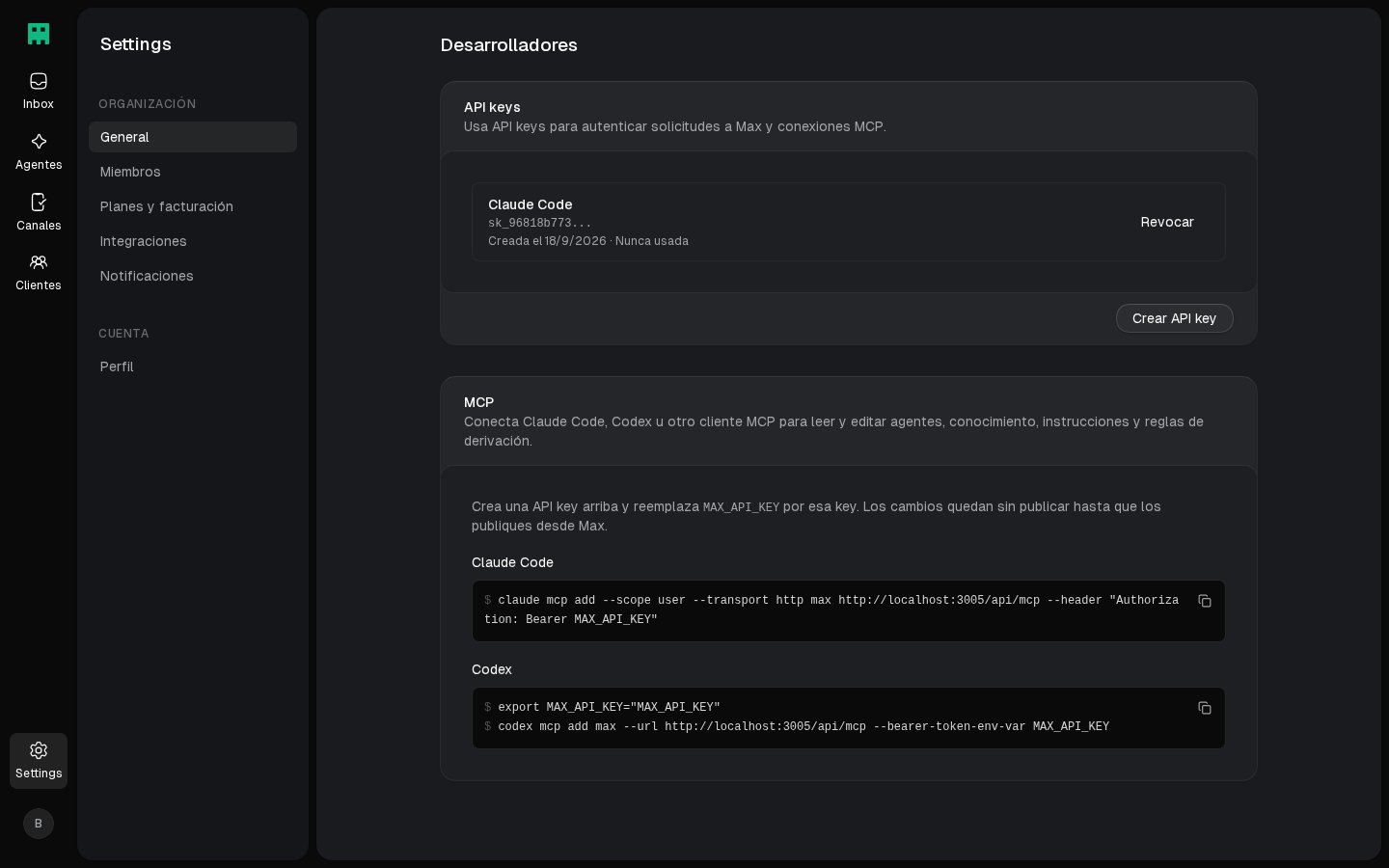
Conectar tu cliente
El servidor vive enhttps://tu-dominio/api/mcp (transporte HTTP) y
autentica con la API key como Bearer token.
- Claude Code
- Codex
- Claude Desktop
- Cursor
- Grok Bot
- Grok Build
- VS Code
- Otro cliente
list_agents y devolver los de tu organización.
Herramientas
El servidor expone 37 herramientas. Las que operan sobre un agente reciben suagent_slug, que se obtiene con list_agents.
Casos de uso
Mejorar el agente con sus conversaciones reales
Mejorar el agente con sus conversaciones reales
Caso: mejorar al agente a partir de sus conversaciones reales. El
ciclo es revisar fallas, proponer el arreglo, dejarlo en borrador,
revisarlo y publicarlo tú, y volver a medir.
Revisa las conversaciones del último mes del asistente de ventas. Empieza por las que se derivaron a un humano (list_chatsconescalated_only) y lee cada transcript. Clasifica las fallas en tres pilas: falta de contenido (no sabía la respuesta), falta de reglas (respondió con el tono o el criterio equivocado) y problemas de prompt. Para cada pila propón el fix concreto: crea o corrige los artículos con la información que faltó, agrega las reglas que hubieran evitado el error, y sugiéreme cambios de prompt. Aplica todo al borrador y dame un resumen de qué cambiaste y por qué. Yo lo reviso en Publicar.
Auditar un agente antes de publicar
Auditar un agente antes de publicar
Caso: revisar qué tiene configurado un agente y detectar huecos.
Lista mis agentes, trae la configuración completa del asistente de ventas y dime qué reglas le faltan comparado con las mejores prácticas de atención: saludo, precios, horarios y escalación a humano. No cambies nada todavía. Primero muéstrame el plan.
Cargar contenido desde documentos
Cargar contenido desde documentos
Caso: convertir un menú, catálogo o FAQ existente en contenido del
agente.
Toma este PDF del menú, conviértelo a markdown prolijo y crea un artículo “Menú y precios” conectado al Asistente de Aromas. Si el artículo ya existe, actualízalo con ediciones puntuales en lugar de reemplazarlo entero.
Ajustar el comportamiento en masa
Ajustar el comportamiento en masa
Caso: aplicar un cambio de política a varios agentes.
Para cada agente de la organización: agrega una regla en “Contenido y fuentes” que diga que nunca prometa fechas de entrega sin confirmar con el equipo. Muéstrame el resumen de qué le agregaste a cada uno.
Armar una integración custom
Armar una integración custom
Caso: conectar una API interna sin escribir código.
Crea una integración custom “Turnos Clínica” apuntando a https://api.miclinica.com con auth por API key. Define dos acciones: buscar turnos disponibles por fecha y reservar un turno con nombre y teléfono. Después habilítasela al agente de recepción.
Seguridad
- Una key, una organización. Las herramientas no ven ni tocan otras organizaciones. La key se revoca al instante desde la página Desarrolladores.
- Nada se publica sin tu confirmación. Las ediciones van solo al
borrador.
publish_agenttrabaja en dos pasos: primero devuelve los cambios pendientes y un código de confirmación, y solo cuando le confirmas a tu asistente vuelve a llamarla con ese código. El código dura 10 minutos y cualquier edición posterior lo invalida, así que se publica lo mismo que viste. - Cuidado con otros servidores MCP. Si tu cliente tiene varios servidores conectados, activa la confirmación humana de herramientas. Un contenido de terceros podría inyectar instrucciones que terminen editando tus agentes.
Preguntas frecuentes
¿Puede el asistente publicar una versión?
¿Puede el asistente publicar una versión?
Sí, con tu confirmación.
publish_agent primero devuelve los cambios
pendientes y tu asistente te pregunta si publica. La versión se crea solo
si le confirmas. Si el borrador cambia o pasan más de 10 minutos antes de
tu respuesta, tiene que mostrarte los cambios de nuevo. También puedes
publicar a mano desde Publicar.¿Cómo trabajo con más de una organización?
¿Cómo trabajo con más de una organización?
Crea una API key en cada organización y configura un servidor MCP por
key (por ejemplo
max-ventas y max-soporte).¿Dónde veo lo que cambió mi asistente?
¿Dónde veo lo que cambió mi asistente?
En Publicar, dentro del agente. Cada regla, derivación o ajuste
editado aparece en el detalle de cambios, igual que una edición manual.
Sigue con
Asistente
El atajo para conectar Claude Code o Codex con un agente.
Publicar versiones
Revisa lo que cambió tu cliente MCP antes de publicarlo.