

Chatear con el borrador
Escribe y toca enviar. Enter envía y Shift+Enter agrega un salto de línea. Además de texto, puedes mandar:- Imágenes y PDF, con el +: hasta 5 por mensaje. Imágenes JPG, PNG, GIF o WebP de hasta 10 MB, y PDF de hasta 4 MB y 30 páginas.
- Audios: con el cuadro vacío aparece Grabar audio. El agente lo transcribe y lo responde como a una nota de voz de WhatsApp.
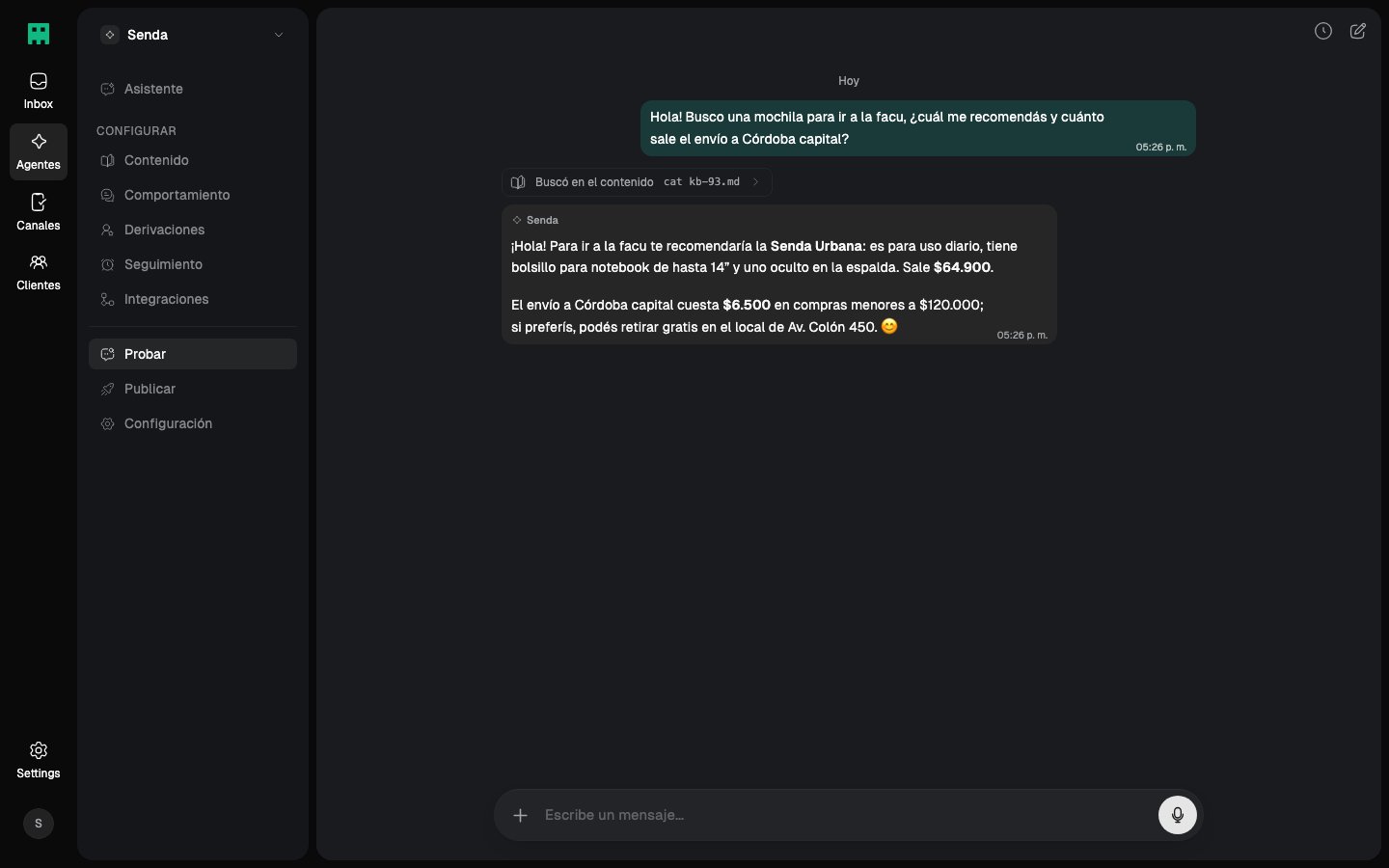
Qué hizo el agente para responder
Arriba de cada respuesta ves lo que hizo el agente antes de contestar:- Buscó en el contenido, con lo que buscó en tus artículos. Si dice Sin coincidencias, no encontró nada: es una pista de que falta un artículo o de que no está conectado al agente.
- Las acciones de sus integraciones, como “Reservó un turno” o “Buscó productos en WooCommerce”.
Derivaciones y seguimientos
Las derivaciones y los seguimientos también se prueban:- Cuando el agente deriva, ves el aviso de la derivación y “El agente se detuvo acá. En producción, la conversación pasaría al destino configurado.” Nadie del equipo recibe la conversación: los chats de prueba no llegan al Inbox ni a Slack. El chat termina ahí; toca Nuevo chat para seguir probando.
- Los seguimientos corren con tiempos cortos: el agente decide a los 20 segundos y espera como máximo 2 minutos. En producción respeta los tiempos que configuraste.
Lo que no es igual a una conversación real
El historial
Cada chat de prueba queda guardado. Arriba a la derecha:- Historial de chats (el reloj) lista los chats por fecha. Con más de 6 aparece un buscador.
- Nuevo chat (el lápiz) empieza uno vacío.
Créditos
Cada respuesta en Probar usa créditos, igual que una respuesta a un cliente. En Settings → Uso aparece como Prueba. Los seguimientos que corren en una prueba aparecen como Seguimiento. Más detalle en Planes y créditos. Si no te quedan créditos, ves “No quedan créditos para generar respuestas”.Preguntas frecuentes
En Probar responde bien, pero mis clientes ven otra cosa
En Probar responde bien, pero mis clientes ven otra cosa
Probar usa el borrador y tus clientes, la versión publicada. Falta
publicar los cambios.
El chat dice que el agente ya no responde
El chat dice que el agente ya no responde
El agente derivó la conversación o la pausó para consultar al equipo. Ese
chat no sigue: toca Nuevo chat.
No encuentra algo que está en mi contenido
No encuentra algo que está en mi contenido
Toca la línea Buscó en el contenido para ver qué buscó. Revisa que el
artículo esté conectado al agente en Contenido y que
use las palabras con las que pregunta un cliente.
¿Mis clientes ven las pruebas?
¿Mis clientes ven las pruebas?
No. Los chats de prueba no salen por WhatsApp ni Instagram y no aparecen
en el Inbox.
Sigue con
Publicar versiones
Cuando el borrador responde bien, publícalo.
Contenido
Suma lo que el agente no encontró.