

Publicar guarda el borrador como una versión nueva. Después puedes seguir
editando sin afectar lo publicado.
El contador de cambios
Cuando hay cambios sin publicar, Publicar muestra un contador en el menú del agente:- + lo nuevo
- ~ lo editado
- − lo quitado
Revisar, descartar y publicar
1
Revisa los cambios
Publicar lista cada cambio del borrador respecto de la última
versión, en cuatro secciones: Comportamiento (tono, extensión, reglas
y seguimiento), Derivaciones, Integraciones
y Contenido. Cada bloque indica si es nuevo, editado o
quitado. Al desplegarlo ves el antes y el después: lo agregado en
verde, lo quitado en rojo.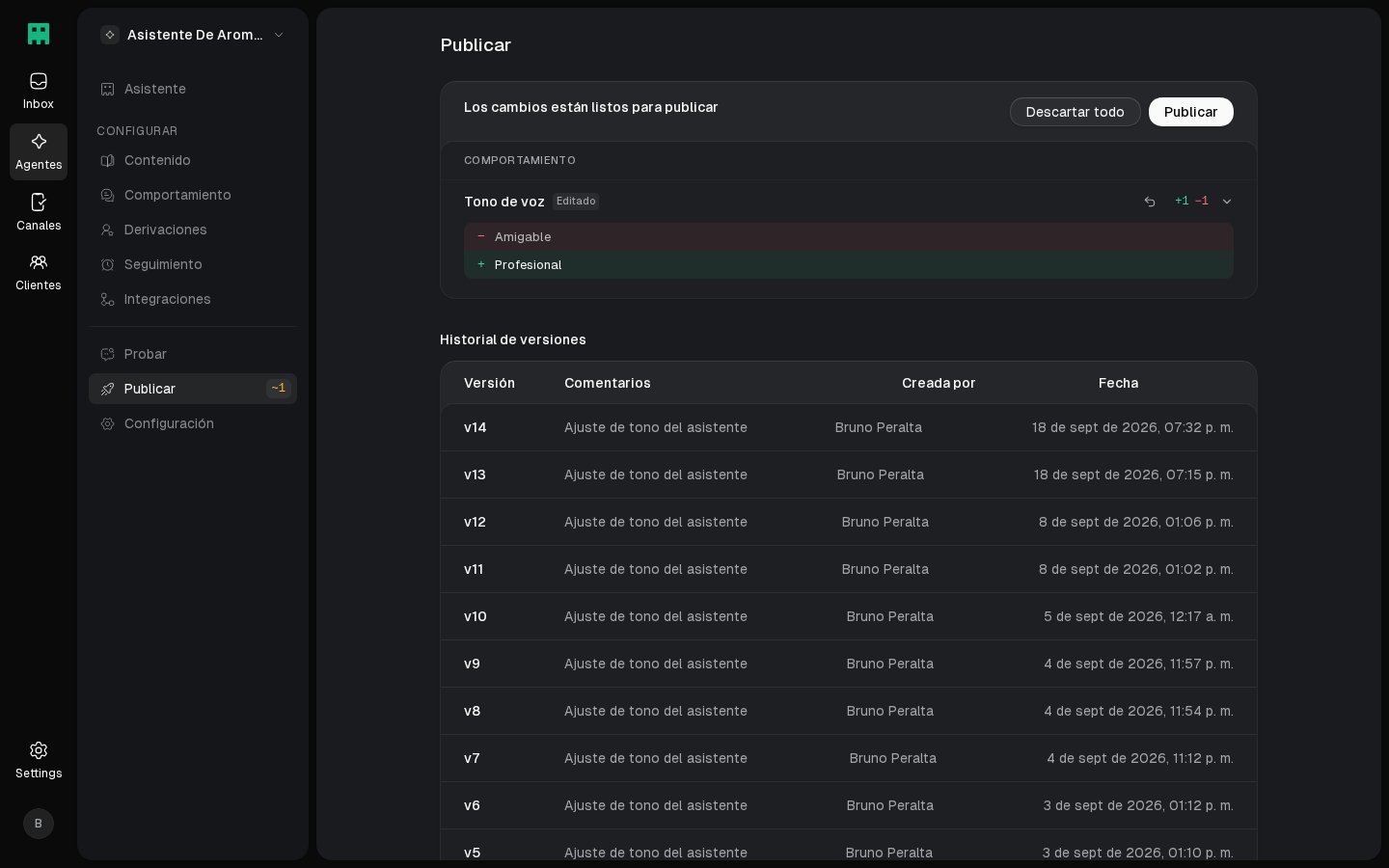
2
Descarta lo que no va
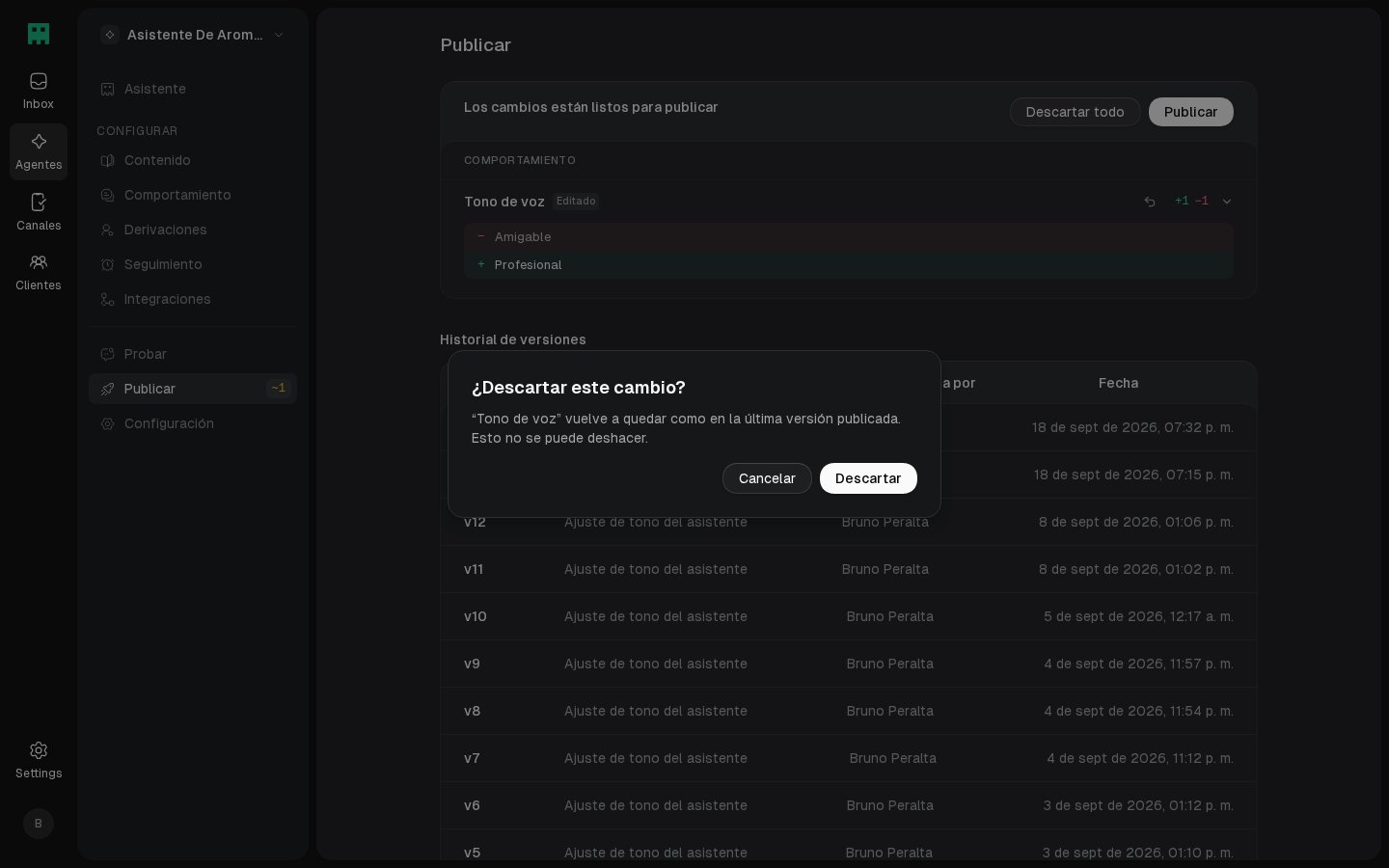
- Descartar este cambio devuelve ese elemento a como estaba en la versión publicada, sin tocar el resto.
- Descartar todo devuelve el borrador entero a la versión publicada.
3
Publica
Toca Publicar, agrega un comentario si quieres, y confirma. La
versión nueva pasa a atender a tus clientes. El historial guarda quién
publicó, qué y cuándo.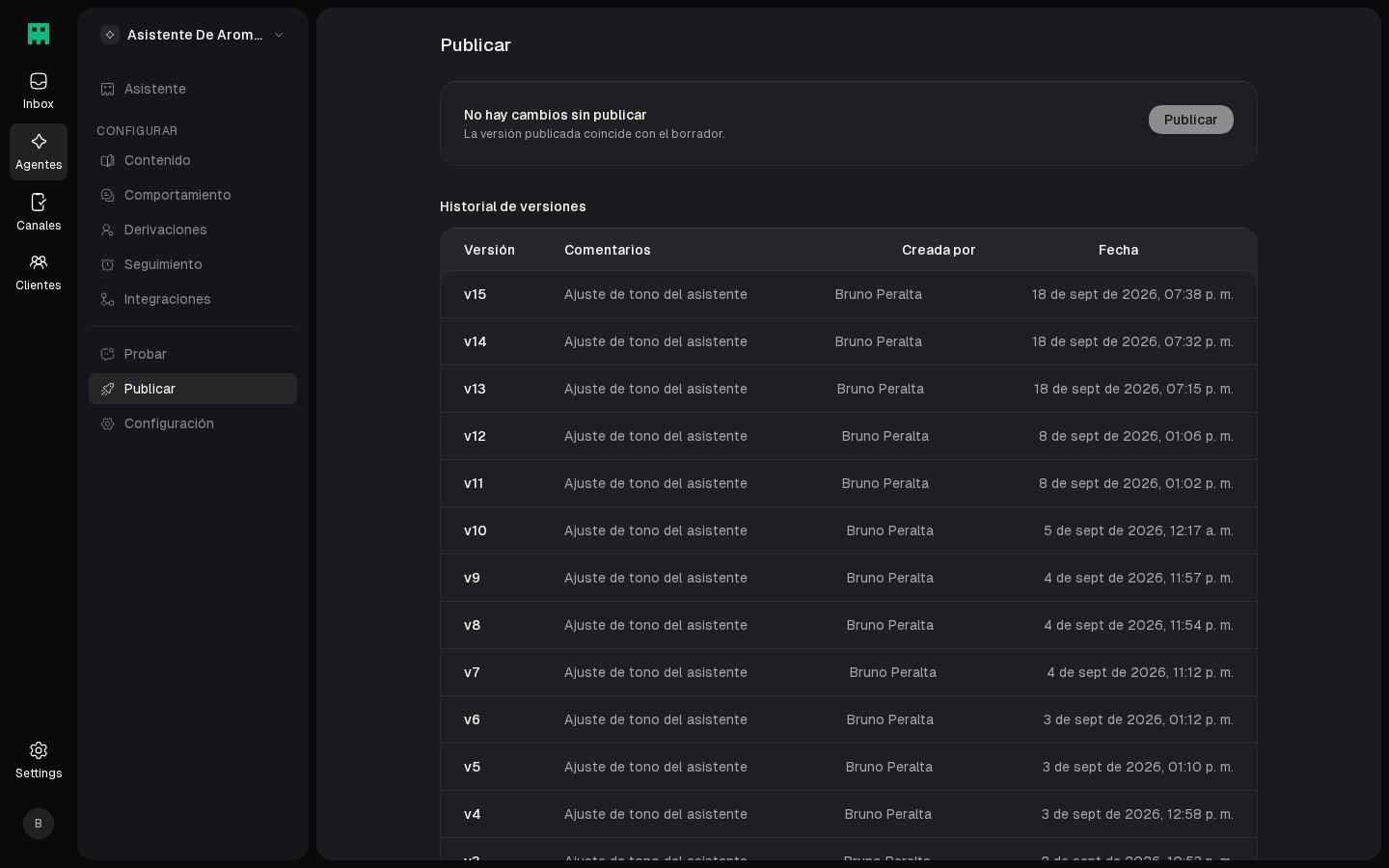
Publicar desde el asistente
En el chat del asistente, la barra Cambios sin publicar tiene su propio botón Publicar. Su menú tiene Publicar con nota… y Revisar cambios, que abre esta misma pantalla. También puedes escribirle “publica los cambios”. El asistente prepara la publicación y muestra una tarjeta con el resumen. La versión se crea cuando tocas Publicar en esa tarjeta.Un cliente MCP publica igual: primero muestra los cambios y
publica solo cuando le confirmas.
Preguntas frecuentes
Hice cambios y mis clientes no los ven
Hice cambios y mis clientes no los ven
Los cambios quedan en el borrador hasta que publicas. Revisa si
Publicar muestra un contador en el menú del agente: si lo muestra,
falta publicar.
¿Puedo seguir editando después de publicar?
¿Puedo seguir editando después de publicar?
Sí. Editar el borrador no afecta la versión publicada. Tus clientes ven
los cambios nuevos recién cuando vuelves a publicar.
¿Puedo deshacer un descarte?
¿Puedo deshacer un descarte?
No. Descartar este cambio y Descartar todo no se pueden deshacer.
Le respondí «sí» al asistente y no publicó
Le respondí «sí» al asistente y no publicó
Responder en el chat no alcanza. La versión se crea cuando tocas
Publicar en la tarjeta que muestra el asistente. Si el borrador cambió
después de que la mostró, la tarjeta vence y hay que pedirle que la
prepare de nuevo.
¿Por qué no puedo asignar mi agente a un canal?
¿Por qué no puedo asignar mi agente a un canal?
Un canal solo acepta agentes con una versión publicada.
Publica el agente y vuelve a intentarlo.
Sigue con
Canales
Asigna el agente publicado a WhatsApp o Instagram.
Inbox
Sigue las conversaciones que atiende el agente.