

Los cambios de reglas, tono, derivaciones, seguimientos e integraciones del
agente quedan en el borrador: tus clientes no los ven hasta que
publicas. Otros cambios se aplican al instante,
también en la versión publicada: editar o borrar un artículo, renombrar el
agente, cambiar una integración a medida y configurar cuentas externas (por
ejemplo, crear tipos de evento en Cal.com).
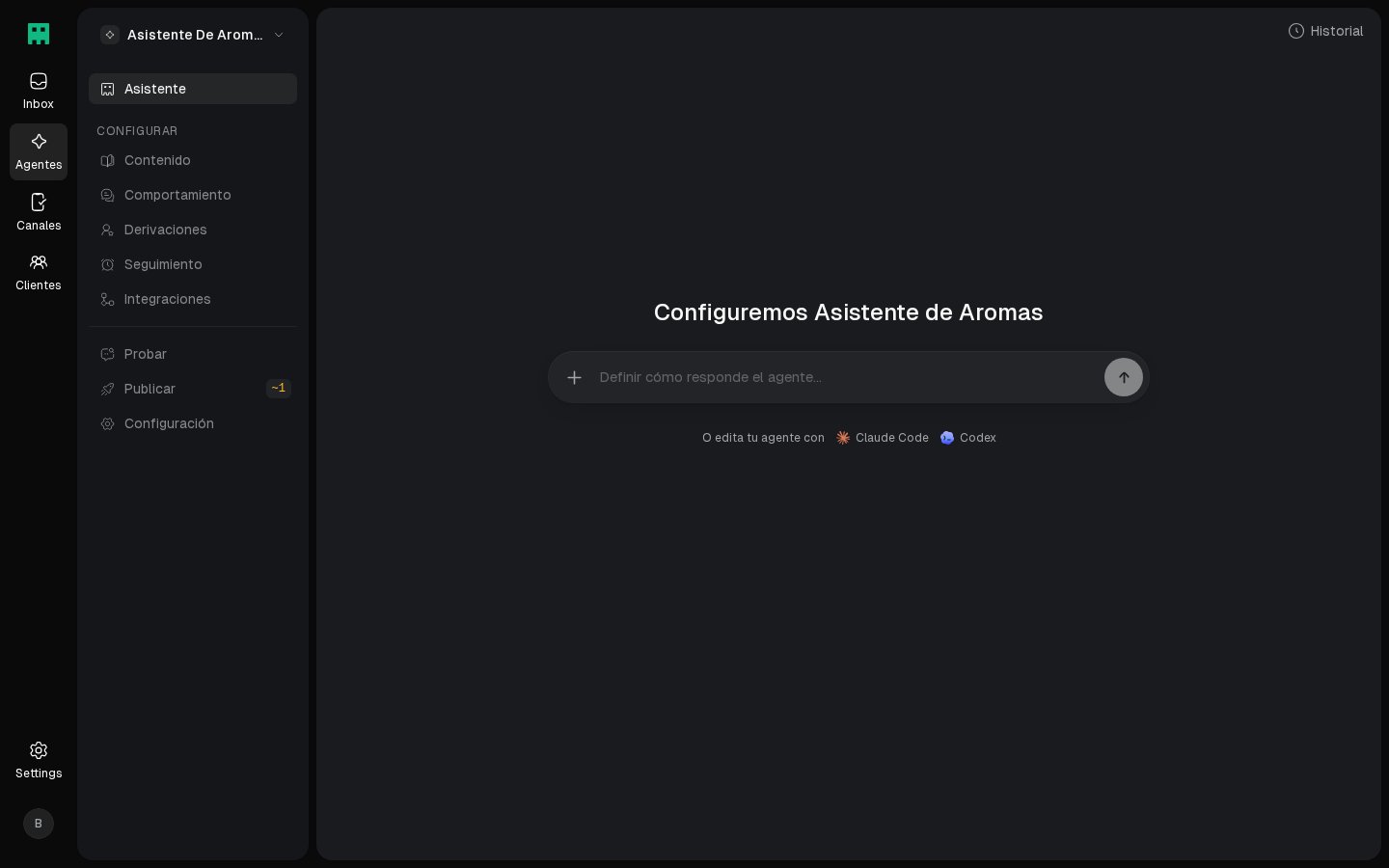
Qué le puedes pedir
Las páginas web que le pases tienen que ser públicas. Con el botón + del
cuadro de mensaje adjuntas hasta 5 archivos: Imagen (hasta 10 MB),
PDF (hasta 4 MB y 30 páginas) o Documento Word (hasta 4 MB).
Mientras trabaja ves cada acción que ejecuta.
La barra Cambios sin publicar
Si el borrador tiene cambios sin publicar, dentro de un chat ves sobre el cuadro de mensaje la barra Cambios sin publicar, aunque los cambios los hayas hecho a mano. Muestra cuántos cambios hay (+ nuevos, ~ editados, − quitados). Si el agente nunca se publicó, dice Primera versión sin publicar, sin conteos. Tiene dos botones:- Probar: abre un chat de prueba con el borrador.
- Publicar: publica el borrador. Su menú tiene Publicar con nota… y Revisar cambios, que abre el detalle completo. Mientras el asistente trabaja, Publicar queda deshabilitado.
Publicar desde el chat
También puedes escribirle “publica los cambios”. El asistente no publica por su cuenta:1
Prepara la publicación
Muestra la tarjeta Publicar nueva versión (o Publicar primera
versión) con el resumen de los cambios.
2
Tú confirmas
La versión se crea cuando tocas Publicar en esa tarjeta. Con
Cancelar no se publica nada.
Editar el agente desde Claude o Codex
Puedes editar el agente desde Claude o Codex, con las mismas herramientas y sin usar créditos de Max. En un chat nuevo del asistente, debajo del cuadro de mensaje, toca Claude o Codex.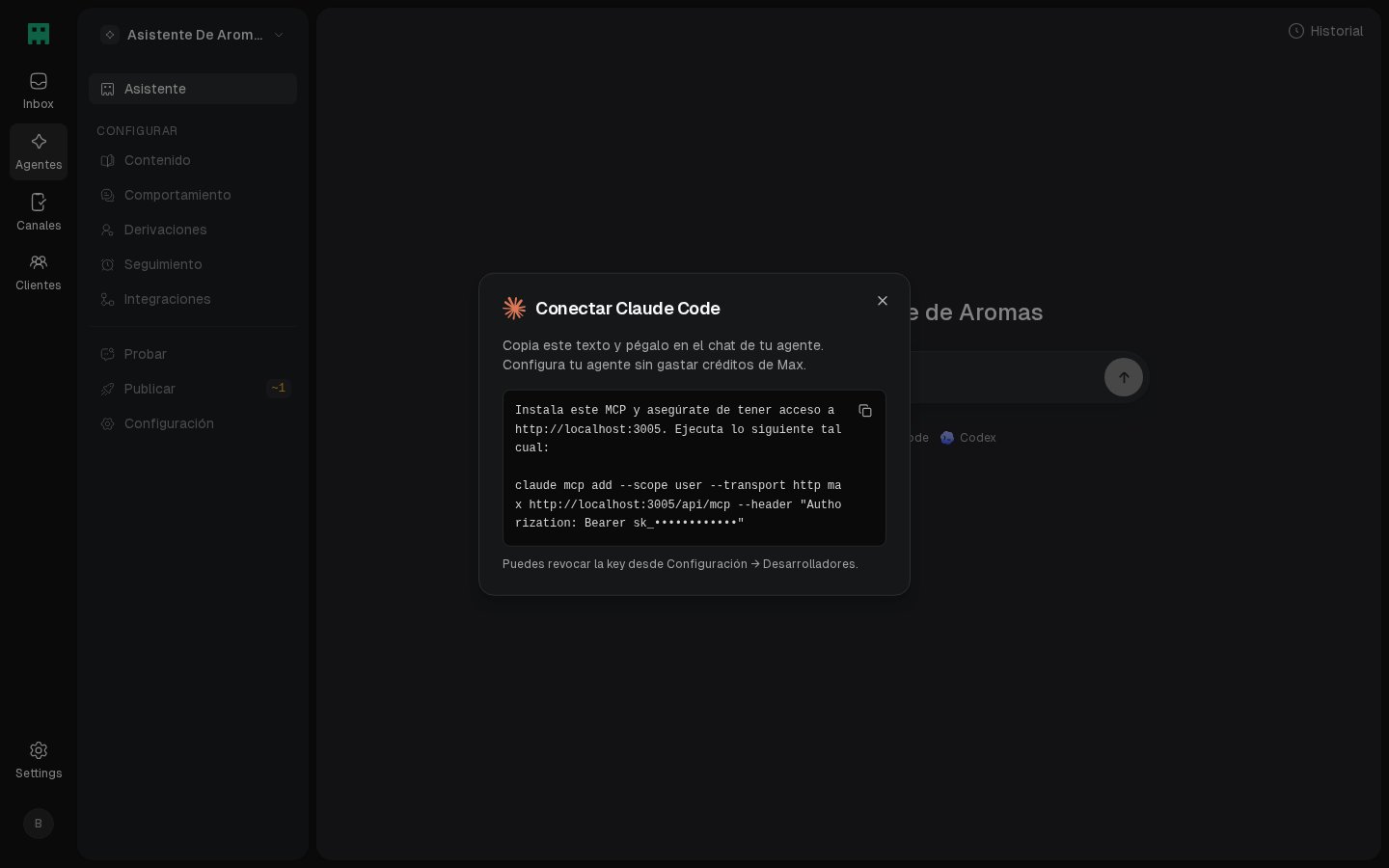
- Claude: toca Agregar a Claude y confirma en Claude. Después inicia sesión en Max y elige a qué organizaciones darle acceso. Funciona en la web, la app de escritorio, el celular y Claude Code. Cada persona de la organización conecta su propio Claude. Para cortar el acceso, vuelve a tocar Claude y después Quitar acceso.
- Codex: toca Generar acceso. Max crea una API key y te da un texto para pegar en el chat de Codex. Si la pierdes, genera otra desde el mismo diálogo. Las keys se revocan en la página Desarrolladores.
Sigue con
Publicar versiones
Revisa lo que cambió el asistente y publícalo.
Servidor MCP
Las mismas herramientas desde tu cliente de IA.