

El catálogo
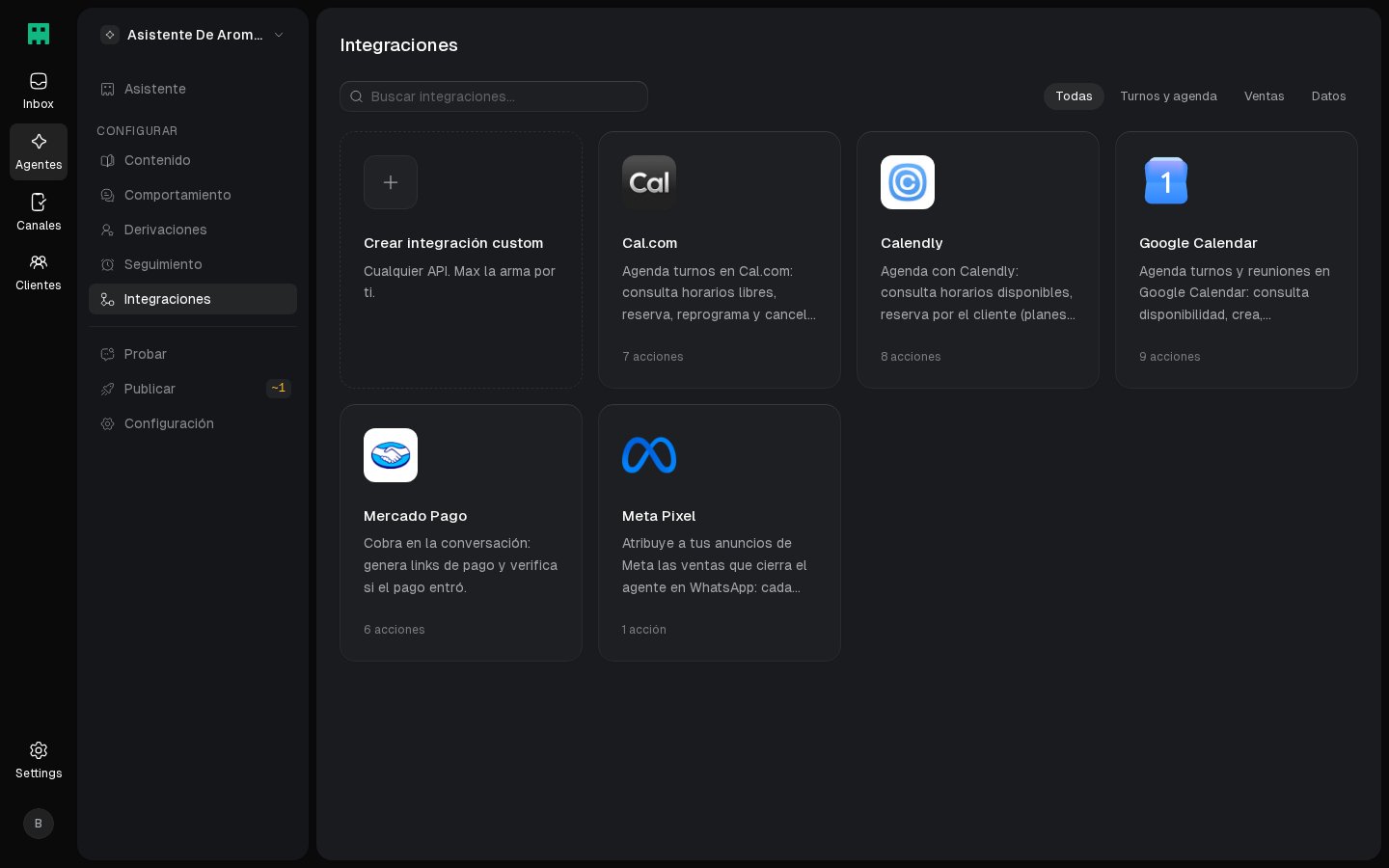
El catálogo está en la página Integraciones de cada agente. Se filtra por uso, por ejemplo Turnos y agenda, Ventas o Datos. Desde ahí conectas una cuenta y se la das a ese agente.Conexiones
Una conexión es tu cuenta en otra herramienta (tu calendario, tu tienda, tu cuenta de Google) ya conectada a Max. Es de toda la organización: la usan los agentes a los que se la des. Max guarda sus credenciales cifradas. Cada cuenta aparece como una fila con su estado: Conectada o Error.- Una cuenta pasa a Error cuando la otra herramienta rechaza sus credenciales, por ejemplo porque revocaste la clave, venció el acceso o cambiaste la contraseña. La fila muestra el motivo y el botón Conectar, que la vuelve a conectar en el mismo lugar: los agentes que la usaban siguen con ella sin volver a configurarlos.
- Si un agente usa una cuenta que quedó a medio conectar (por ejemplo, una que empezó el asistente), su fila en Conectadas dice “sin conectar” y Completar conexión termina de conectarla.
- Agregar cuenta suma otra conexión de la misma integración (por ejemplo, los calendarios de dos sedes).
- El lápiz de la fila cambia el nombre de la cuenta.
- Algunas integraciones muestran un aviso amarillo en la fila de la cuenta cuando algo limita lo que puede hacer el agente, por ejemplo una tienda de WooCommerce que no arma carritos con varios productos.
- Desconectar cuenta borra las credenciales guardadas en Max. No borra tu cuenta en la otra herramienta, y puedes volver a conectarla. Algunas integraciones también quitan lo que Max dejó ahí: Google Sheets revoca el permiso de Max en tu cuenta de Google y WooCommerce borra los webhooks de Max (ver Google Sheets y WooCommerce).
- Desde el asistente lista lo que le puedes pedir al asistente de Max con esa integración, como ajustar stock y precios. El agente que atiende a tus clientes nunca usa esas acciones.
Dársela a un agente
En la página Integraciones del agente, toca Usar en este agente en la fila de una cuenta. Ahí completas:- Cuándo se activa (opcional): cuándo usa el agente la integración, con tus palabras. Vacío, el agente decide por lo que pide el cliente.
- Qué hace: las acciones habilitadas, que vienen todas marcadas. Cada una aparece con su nombre, como Buscar horarios disponibles, y una descripción. Si pasas el cursor sobre el nombre, ves su nombre técnico.
- Los ajustes de la integración, por ejemplo qué calendario o qué zona horaria. Aparecen cuando la cuenta está conectada.
Las integraciones del agente se editan en el borrador. Aparecen en el
detalle de Publicar y rigen desde que publicas.
Crear una integración custom
Si tu herramienta no está en el catálogo, la tarjeta Crear integración custom abre un diálogo. Toca Empezar y el asistente de Max se abre con el pedido ya escrito. Le dices qué API quieres conectar (con su documentación, si la tienes) y él define la autenticación y crea las acciones. Quedan listas para habilitar en tus agentes, igual que una integración del catálogo.- Una integración custom es de tu organización y sirve para todos tus agentes.
- Sus acciones se pueden editar en cualquier momento. Como son de la organización, el cambio rige al instante en todos los agentes que las usan, también en sus versiones publicadas. Qué agentes usan la integración y qué acciones tienen habilitadas sí pasa por publicar.
- En la ficha de la integración, el interruptor de cada acción la apaga en todos los agentes al instante.
- Eliminar integración borra sus acciones y desconecta todas sus cuentas en la organización. No se puede deshacer.
Sigue con
Asistente
Pídele que conecte una integración o que arme una custom.
Publicar versiones
Las integraciones del agente rigen desde que publicas.