

Cuándo lo necesitas
- Al registrar el número en la API de WhatsApp, por ejemplo al conectarlo a una plataforma como Max.
- Al eliminar un número conectado desde WhatsApp Manager.
- Para migrar un número a otra plataforma, la verificación en dos pasos tiene que estar desactivada o hay que conocer el PIN.
Dónde está
1
Abre WhatsApp Manager
Entra a tu cuenta de Meta Business y abre WhatsApp Manager de la cuenta de
WhatsApp Business del número.
2
Elige el número
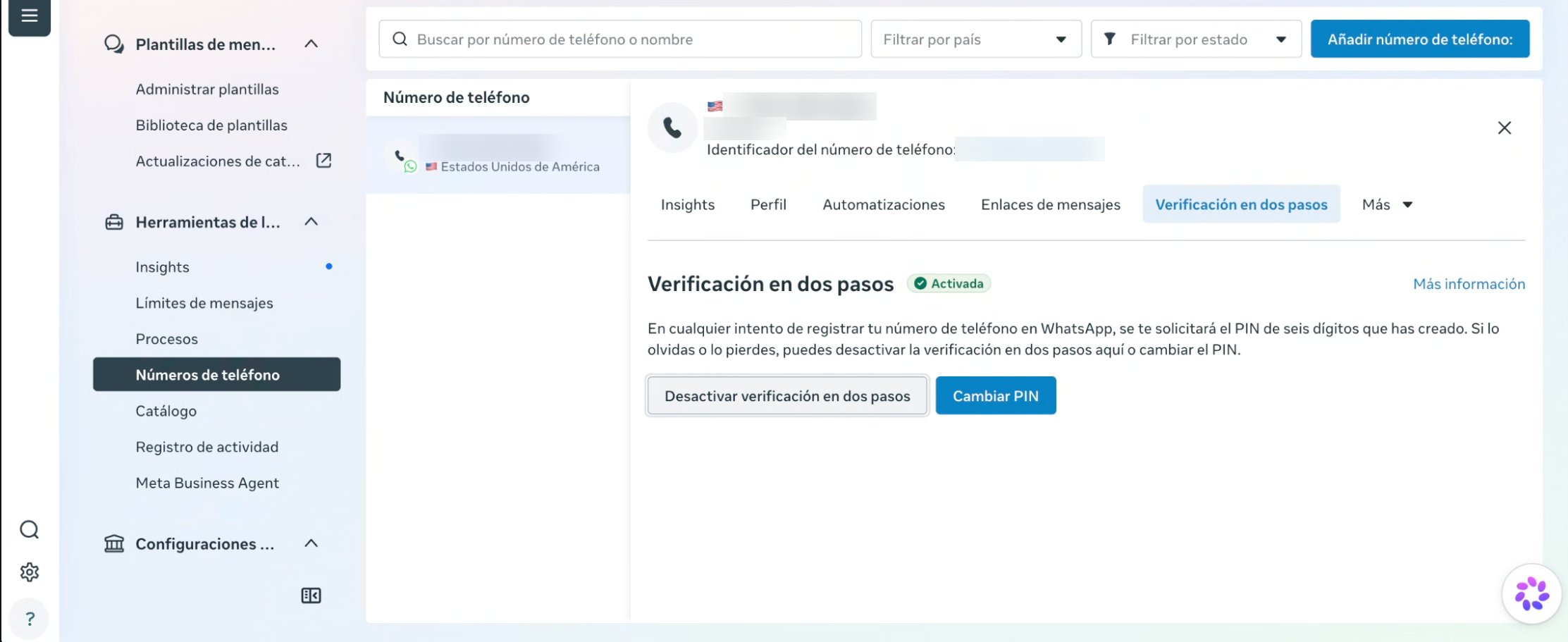
En el menú de la izquierda, dentro de Herramientas de la cuenta, abre
Números de teléfono y selecciona el número.
3
Abre la pestaña Verificación en dos pasos
Ahí ves si está Activada y los botones Cambiar PIN y Desactivar
verificación en dos pasos.
Cambiar el PIN
Para cambiarlo necesitas el PIN actual.- En la pestaña Verificación en dos pasos, toca Cambiar PIN.
- Escribe el PIN actual.
- Escribe el PIN nuevo de 6 dígitos y confírmalo.
Olvidaste el PIN
Si no conoces el PIN actual, la salida es desactivar la verificación en dos pasos y volver a activarla con un PIN nuevo. La desactivación se confirma por email.1
Pide la desactivación
En la pestaña Verificación en dos pasos, toca Desactivar
verificación en dos pasos y confirma.
2
Abre el email de Meta
Meta envía un email con un enlace al correo de tu cuenta de Meta Business
(el portfolio comercial dueño del número). Abre el enlace y confirma la
desactivación.
3
Activa un PIN nuevo
Vuelve a la pestaña Verificación en dos pasos y configura un PIN
nuevo. Si vas a migrar el número a otra plataforma, deja la verificación
desactivada hasta terminar la migración.
Si el número está en la app WhatsApp Business
Un número que hoy usas en la app del teléfono tiene su PIN configurado en la app. Para migrarlo a la API de WhatsApp, desactívalo desde la app: Ajustes → Cuenta → Verificación en dos pasos → Desactivar.Preguntas frecuentes
Me piden un PIN y nunca configuré uno
Me piden un PIN y nunca configuré uno
Alguien lo configuró al registrar el número por primera vez, por ejemplo
otro proveedor o una persona del equipo. Si nadie lo conoce, sigue los
pasos de Olvidaste el PIN.
¿Puedo cambiar el PIN sin saber el actual?
¿Puedo cambiar el PIN sin saber el actual?
No. Cambiar PIN pide el PIN actual. Si no lo tienes, desactiva la
verificación en dos pasos y configura uno nuevo.
No me llegó el email para desactivar la verificación
No me llegó el email para desactivar la verificación
El email va al correo de la cuenta de Meta Business dueña del número.
Revisa spam, y confirma con quien administra esa cuenta a qué correo
llega.
¿El PIN de la app y el de WhatsApp Manager son el mismo?
¿El PIN de la app y el de WhatsApp Manager son el mismo?
Un número tiene un solo PIN. Si el número está en la app, lo cambias
desde la app; si está conectado a la API de WhatsApp, desde WhatsApp
Manager.
Sigue con
Canales
Conecta tu número de WhatsApp a Max.
Inbox
Atiende las conversaciones que entran por WhatsApp.