> ## Documentation Index
> Fetch the complete documentation index at: https://docs.maxagente.com/llms.txt
> Use this file to discover all available pages before exploring further.
# PIN de verificación en dos pasos
> Qué es el PIN de tu número de WhatsApp y cómo cambiarlo o restablecerlo en WhatsApp Manager
El **PIN de verificación en dos pasos** es un código de 6 dígitos que Meta
pide cada vez que alguien intenta registrar tu número en WhatsApp. Protege el
número: sin el PIN, nadie puede registrarlo en otra plataforma ni en otro
teléfono.
El PIN es de tu número y lo administra Meta. Se configura y se restablece en
**WhatsApp Manager**, dentro de tu cuenta de Meta Business.
## Cuándo lo necesitas
* Al registrar el número en la API de WhatsApp, por ejemplo al conectarlo a
una plataforma como Max.
* Al eliminar un número conectado desde WhatsApp Manager.
* Para migrar un número a otra plataforma, la verificación en dos pasos tiene
que estar desactivada o hay que conocer el PIN.
Si no conoces el PIN, puedes [restablecerlo](#olvidaste-el-pin).
## Dónde está
Entra a tu cuenta de Meta Business y abre WhatsApp Manager de la cuenta de
WhatsApp Business del número.
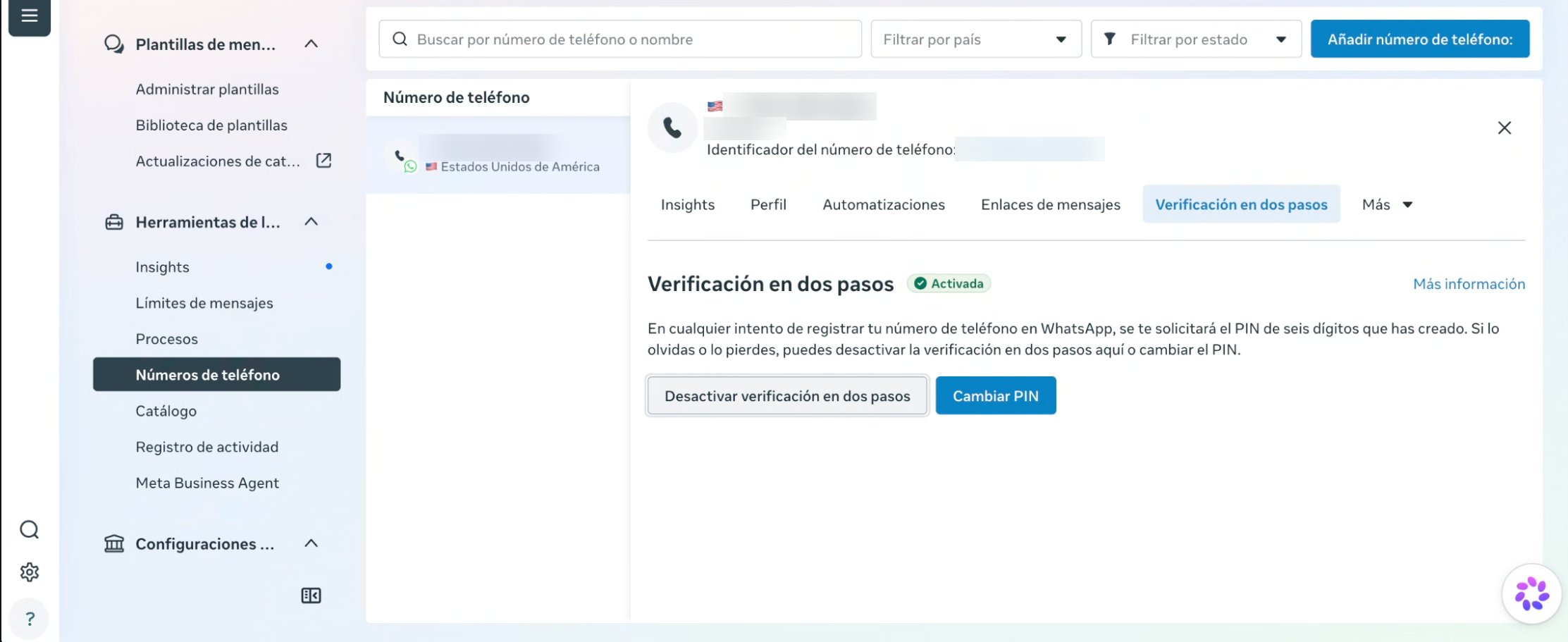
En el menú de la izquierda, dentro de **Herramientas de la cuenta**, abre
**Números de teléfono** y selecciona el número.
Ahí ves si está **Activada** y los botones **Cambiar PIN** y **Desactivar
verificación en dos pasos**.
 ## Cambiar el PIN
Para cambiarlo necesitas el PIN actual.
1. En la pestaña **Verificación en dos pasos**, toca **Cambiar PIN**.
2. Escribe el PIN actual.
3. Escribe el PIN nuevo de 6 dígitos y confírmalo.
Guarda el PIN en un gestor de contraseñas del equipo. Lo vas a necesitar
cada vez que el número se registre de nuevo.
## Olvidaste el PIN
Si no conoces el PIN actual, la salida es desactivar la verificación en dos
pasos y volver a activarla con un PIN nuevo. La desactivación se confirma por
email.
En la pestaña **Verificación en dos pasos**, toca **Desactivar
verificación en dos pasos** y confirma.
Meta envía un email con un enlace al correo de tu cuenta de Meta Business
(el portfolio comercial dueño del número). Abre el enlace y confirma la
desactivación.
Vuelve a la pestaña **Verificación en dos pasos** y configura un PIN
nuevo. Si vas a migrar el número a otra plataforma, deja la verificación
desactivada hasta terminar la migración.
Solo un administrador de la cuenta de Meta Business puede desactivar la
verificación, y el email llega al correo de esa cuenta. Si no tienes
acceso a ese correo, pídeselo a quien administre la cuenta.
## Si el número está en la app WhatsApp Business
Un número que hoy usas en la app del teléfono tiene su PIN configurado en la
app. Para migrarlo a la API de WhatsApp, desactívalo desde la app:
**Ajustes → Cuenta → Verificación en dos pasos → Desactivar**.
## Preguntas frecuentes
Alguien lo configuró al registrar el número por primera vez, por ejemplo
otro proveedor o una persona del equipo. Si nadie lo conoce, sigue los
pasos de [Olvidaste el PIN](#olvidaste-el-pin).
No. **Cambiar PIN** pide el PIN actual. Si no lo tienes, desactiva la
verificación en dos pasos y configura uno nuevo.
El email va al correo de la cuenta de Meta Business dueña del número.
Revisa spam, y confirma con quien administra esa cuenta a qué correo
llega.
Un número tiene un solo PIN. Si el número está en la app, lo cambias
desde la app; si está conectado a la API de WhatsApp, desde WhatsApp
Manager.
## Sigue con
Conecta tu número de WhatsApp a Max.
Atiende las conversaciones que entran por WhatsApp.
## Cambiar el PIN
Para cambiarlo necesitas el PIN actual.
1. En la pestaña **Verificación en dos pasos**, toca **Cambiar PIN**.
2. Escribe el PIN actual.
3. Escribe el PIN nuevo de 6 dígitos y confírmalo.
Guarda el PIN en un gestor de contraseñas del equipo. Lo vas a necesitar
cada vez que el número se registre de nuevo.
## Olvidaste el PIN
Si no conoces el PIN actual, la salida es desactivar la verificación en dos
pasos y volver a activarla con un PIN nuevo. La desactivación se confirma por
email.
En la pestaña **Verificación en dos pasos**, toca **Desactivar
verificación en dos pasos** y confirma.
Meta envía un email con un enlace al correo de tu cuenta de Meta Business
(el portfolio comercial dueño del número). Abre el enlace y confirma la
desactivación.
Vuelve a la pestaña **Verificación en dos pasos** y configura un PIN
nuevo. Si vas a migrar el número a otra plataforma, deja la verificación
desactivada hasta terminar la migración.
Solo un administrador de la cuenta de Meta Business puede desactivar la
verificación, y el email llega al correo de esa cuenta. Si no tienes
acceso a ese correo, pídeselo a quien administre la cuenta.
## Si el número está en la app WhatsApp Business
Un número que hoy usas en la app del teléfono tiene su PIN configurado en la
app. Para migrarlo a la API de WhatsApp, desactívalo desde la app:
**Ajustes → Cuenta → Verificación en dos pasos → Desactivar**.
## Preguntas frecuentes
Alguien lo configuró al registrar el número por primera vez, por ejemplo
otro proveedor o una persona del equipo. Si nadie lo conoce, sigue los
pasos de [Olvidaste el PIN](#olvidaste-el-pin).
No. **Cambiar PIN** pide el PIN actual. Si no lo tienes, desactiva la
verificación en dos pasos y configura uno nuevo.
El email va al correo de la cuenta de Meta Business dueña del número.
Revisa spam, y confirma con quien administra esa cuenta a qué correo
llega.
Un número tiene un solo PIN. Si el número está en la app, lo cambias
desde la app; si está conectado a la API de WhatsApp, desde WhatsApp
Manager.
## Sigue con
Conecta tu número de WhatsApp a Max.
Atiende las conversaciones que entran por WhatsApp.