> ## Documentation Index
> Fetch the complete documentation index at: https://docs.maxagente.com/llms.txt
> Use this file to discover all available pages before exploring further.
# Publicar versiones
> Revisa qué cambió en el borrador, descarta lo que no va y publica
Cada agente tiene un **borrador** y **versiones publicadas**:
| | Qué es | Quién lo ve |
| --------------------- | ---------------------------------------------------------------------------------------------------------- | ----------------------------------------- |
| **Borrador** | Donde se hacen los cambios. Lo editas tú, el [asistente](/guias/asistente) o un cliente [MCP](/guias/mcp). | Solo tu equipo, y los chats de **Probar** |
| **Versión publicada** | La configuración que atiende a tus clientes. | Tus clientes |
Publicar guarda el borrador como una versión nueva. Después puedes seguir
editando sin afectar lo publicado.
## El contador de cambios
Cuando hay cambios sin publicar, **Publicar** muestra un contador en el menú
del agente:
* **+** lo nuevo
* **\~** lo editado
* **−** lo quitado
Al pasar el mouse ves el resumen por sección. Si el agente nunca se publicó,
en lugar del contador aparece un punto.
## Revisar, descartar y publicar
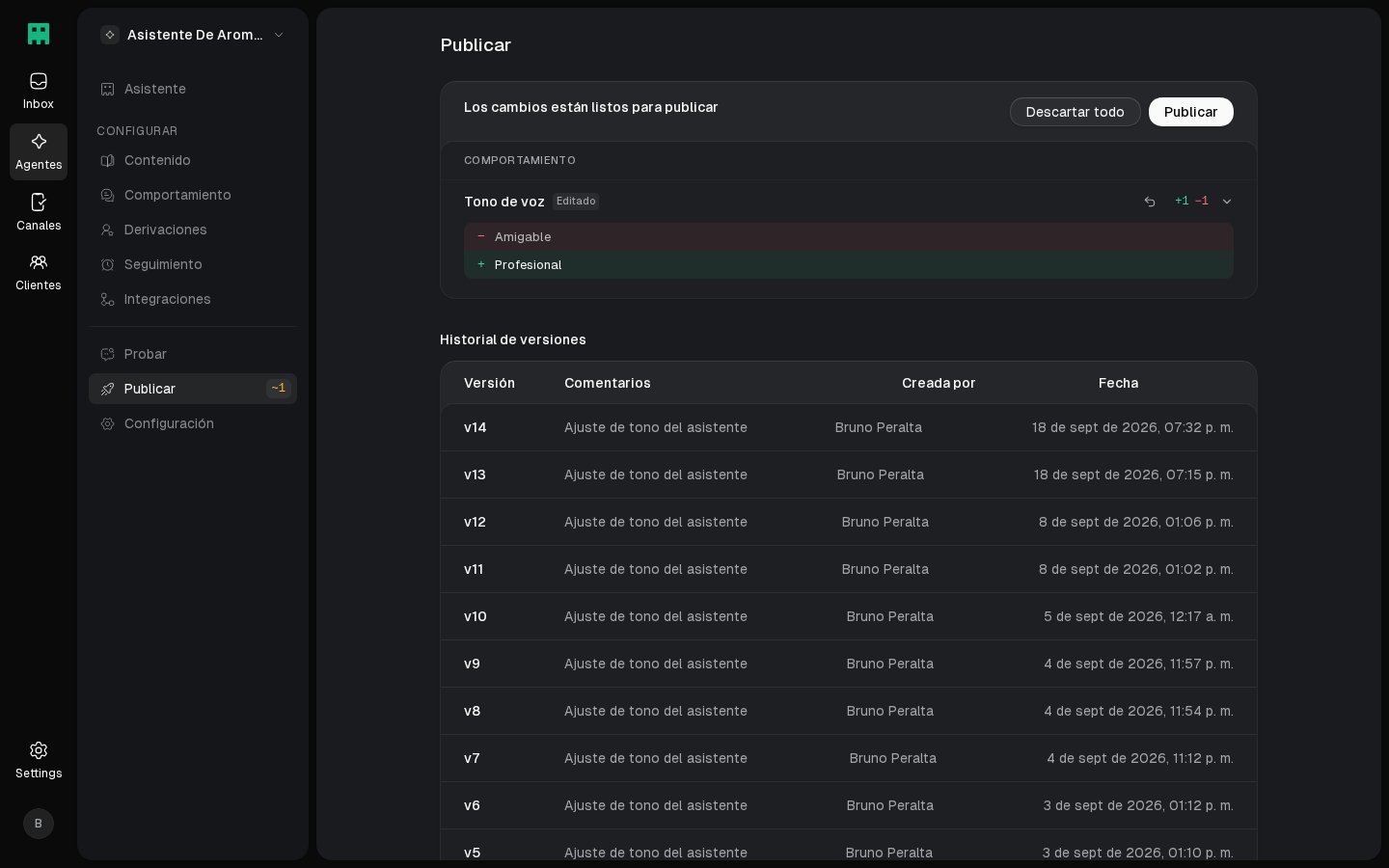
**Publicar** lista cada cambio del borrador respecto de la última
versión, en cuatro secciones: **Comportamiento** (tono, extensión, reglas
y [seguimiento](/guias/seguimiento)), **Derivaciones**, **Integraciones**
y **Contenido**. Cada bloque indica si es **nuevo**, **editado** o
**quitado**. Al desplegarlo ves el antes y el después: lo agregado en
verde, lo quitado en rojo.
 * **Descartar este cambio** devuelve ese elemento a como estaba en la
versión publicada, sin tocar el resto.
* **Descartar todo** devuelve el borrador entero a la versión publicada.
* **Descartar este cambio** devuelve ese elemento a como estaba en la
versión publicada, sin tocar el resto.
* **Descartar todo** devuelve el borrador entero a la versión publicada.
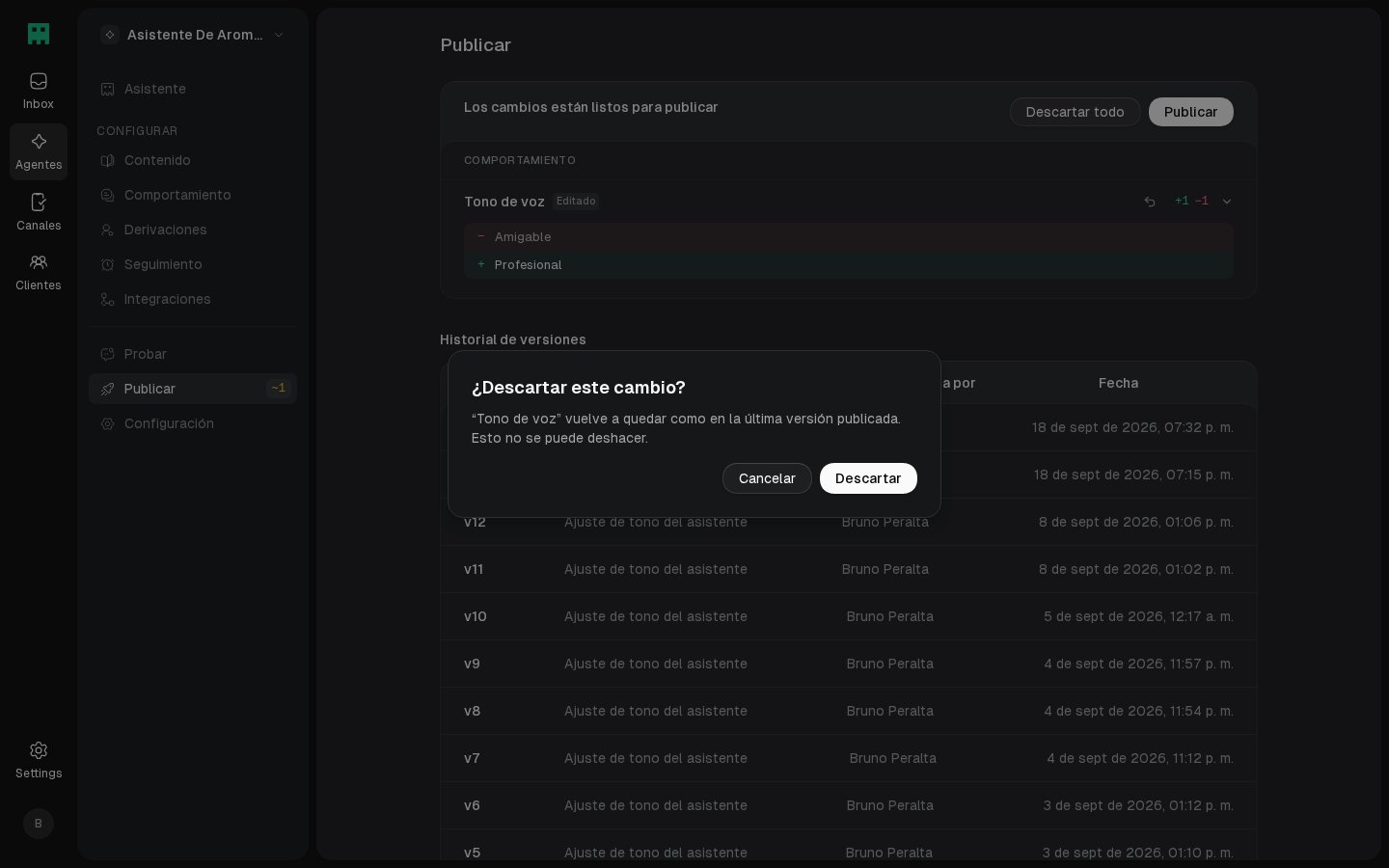 Las dos acciones piden confirmación y no se pueden deshacer.
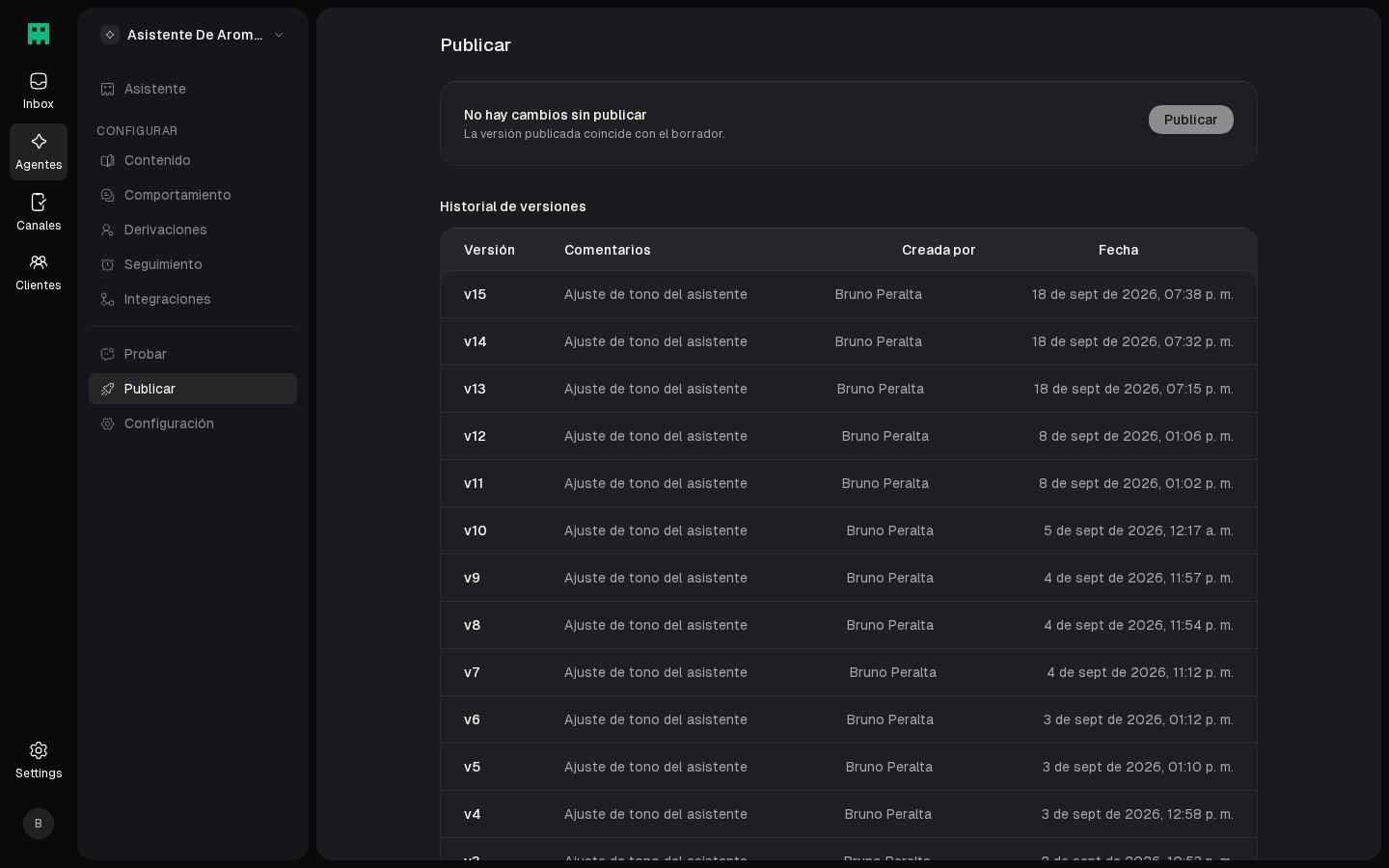
Toca **Publicar**, agrega un comentario si quieres, y confirma. La
versión nueva pasa a atender a tus clientes. El historial guarda quién
publicó, qué y cuándo.
Las dos acciones piden confirmación y no se pueden deshacer.
Toca **Publicar**, agrega un comentario si quieres, y confirma. La
versión nueva pasa a atender a tus clientes. El historial guarda quién
publicó, qué y cuándo.
 Si un cambio hecho por el asistente o por un cliente MCP no te convence,
descártalo y publica el resto.
## Publicar desde el asistente
En el chat del [asistente](/guias/asistente), la barra **Cambios sin
publicar** tiene su propio botón **Publicar**. Su menú tiene **Publicar con
nota…** y **Revisar cambios**, que abre esta misma pantalla.
También puedes escribirle "publica los cambios". El asistente prepara la
publicación y muestra una tarjeta con el resumen. La versión se crea cuando
tocas **Publicar** en esa tarjeta.
Un cliente [MCP](/guias/mcp) publica igual: primero muestra los cambios y
publica solo cuando le confirmas.
## Preguntas frecuentes
Los cambios quedan en el borrador hasta que publicas. Revisa si
**Publicar** muestra un contador en el menú del agente: si lo muestra,
falta publicar.
Sí. Editar el borrador no afecta la versión publicada. Tus clientes ven
los cambios nuevos recién cuando vuelves a publicar.
No. **Descartar este cambio** y **Descartar todo** no se pueden deshacer.
Responder en el chat no alcanza. La versión se crea cuando tocas
**Publicar** en la tarjeta que muestra el asistente. Si el borrador cambió
después de que la mostró, la tarjeta vence y hay que pedirle que la
prepare de nuevo.
Un [canal](/guias/canales) solo acepta agentes con una versión publicada.
Publica el agente y vuelve a intentarlo.
## Sigue con
Asigna el agente publicado a WhatsApp o Instagram.
Sigue las conversaciones que atiende el agente.
Si un cambio hecho por el asistente o por un cliente MCP no te convence,
descártalo y publica el resto.
## Publicar desde el asistente
En el chat del [asistente](/guias/asistente), la barra **Cambios sin
publicar** tiene su propio botón **Publicar**. Su menú tiene **Publicar con
nota…** y **Revisar cambios**, que abre esta misma pantalla.
También puedes escribirle "publica los cambios". El asistente prepara la
publicación y muestra una tarjeta con el resumen. La versión se crea cuando
tocas **Publicar** en esa tarjeta.
Un cliente [MCP](/guias/mcp) publica igual: primero muestra los cambios y
publica solo cuando le confirmas.
## Preguntas frecuentes
Los cambios quedan en el borrador hasta que publicas. Revisa si
**Publicar** muestra un contador en el menú del agente: si lo muestra,
falta publicar.
Sí. Editar el borrador no afecta la versión publicada. Tus clientes ven
los cambios nuevos recién cuando vuelves a publicar.
No. **Descartar este cambio** y **Descartar todo** no se pueden deshacer.
Responder en el chat no alcanza. La versión se crea cuando tocas
**Publicar** en la tarjeta que muestra el asistente. Si el borrador cambió
después de que la mostró, la tarjeta vence y hay que pedirle que la
prepare de nuevo.
Un [canal](/guias/canales) solo acepta agentes con una versión publicada.
Publica el agente y vuelve a intentarlo.
## Sigue con
Asigna el agente publicado a WhatsApp o Instagram.
Sigue las conversaciones que atiende el agente.