> ## Documentation Index
> Fetch the complete documentation index at: https://docs.maxagente.com/llms.txt
> Use this file to discover all available pages before exploring further.
# Inbox
> Mira todas las conversaciones, responde tú cuando haga falta y devuélveselas al agente
El **Inbox** muestra las conversaciones de todos los canales: las que el
agente atiende solo, las que **derivó** a una persona y las que dejó **en
pausa** para consultarle algo al equipo.
## La lista
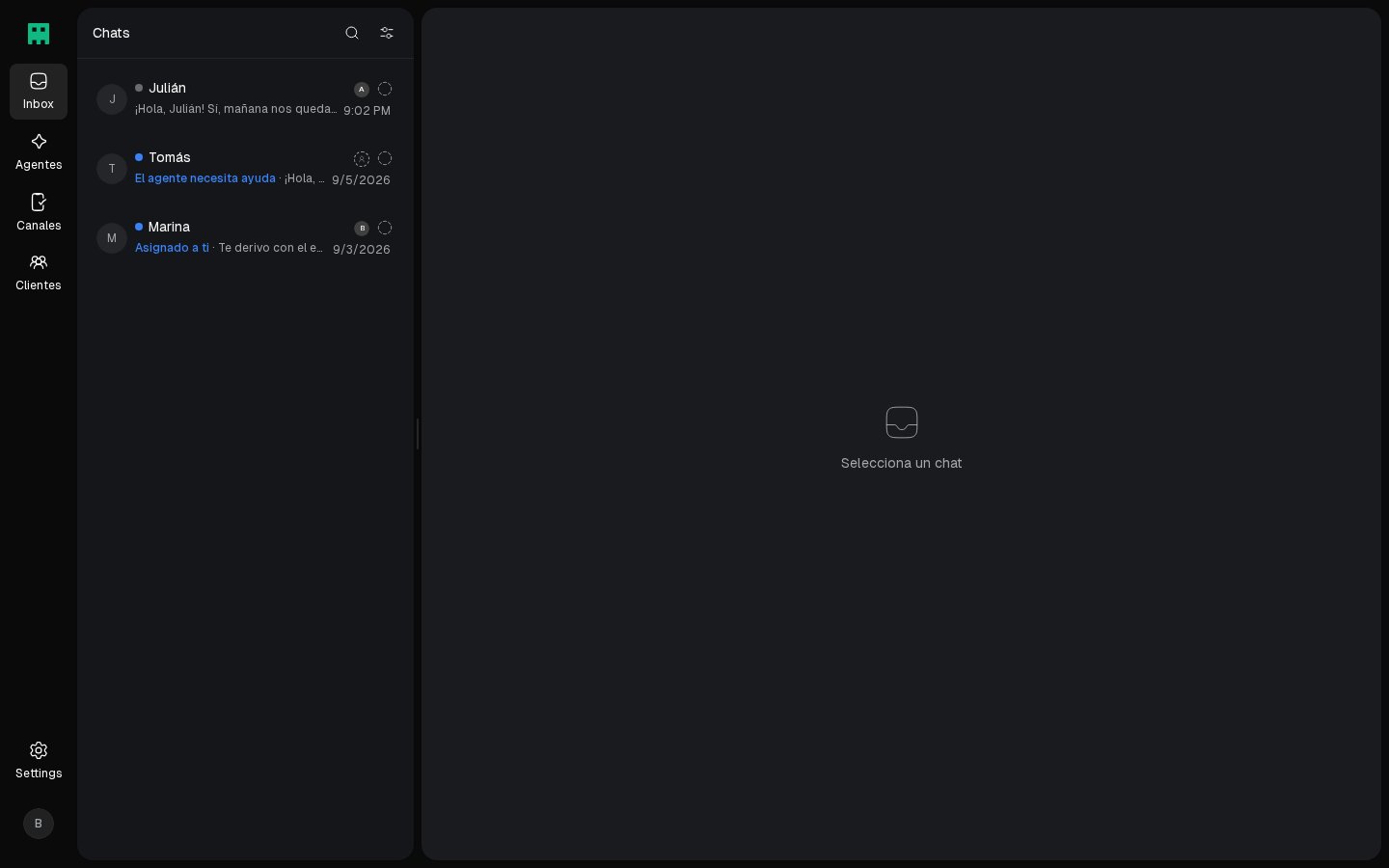
Cada conversación indica quién la tiene y si necesita algo de ti:
| Señal | Qué significa |
| ---------------------------------------- | --------------------------------------------------------------------------- |
| **El agente necesita ayuda** | El agente le hizo una pregunta al equipo y espera la respuesta para seguir. |
| **Necesita atención** | Llegó un mensaje nuevo y nadie la tiene asignada. |
| **Asignado a ti** / **Asignado a Bruno** | La tiene una persona. |
| Punto azul | Hay mensajes sin leer. |
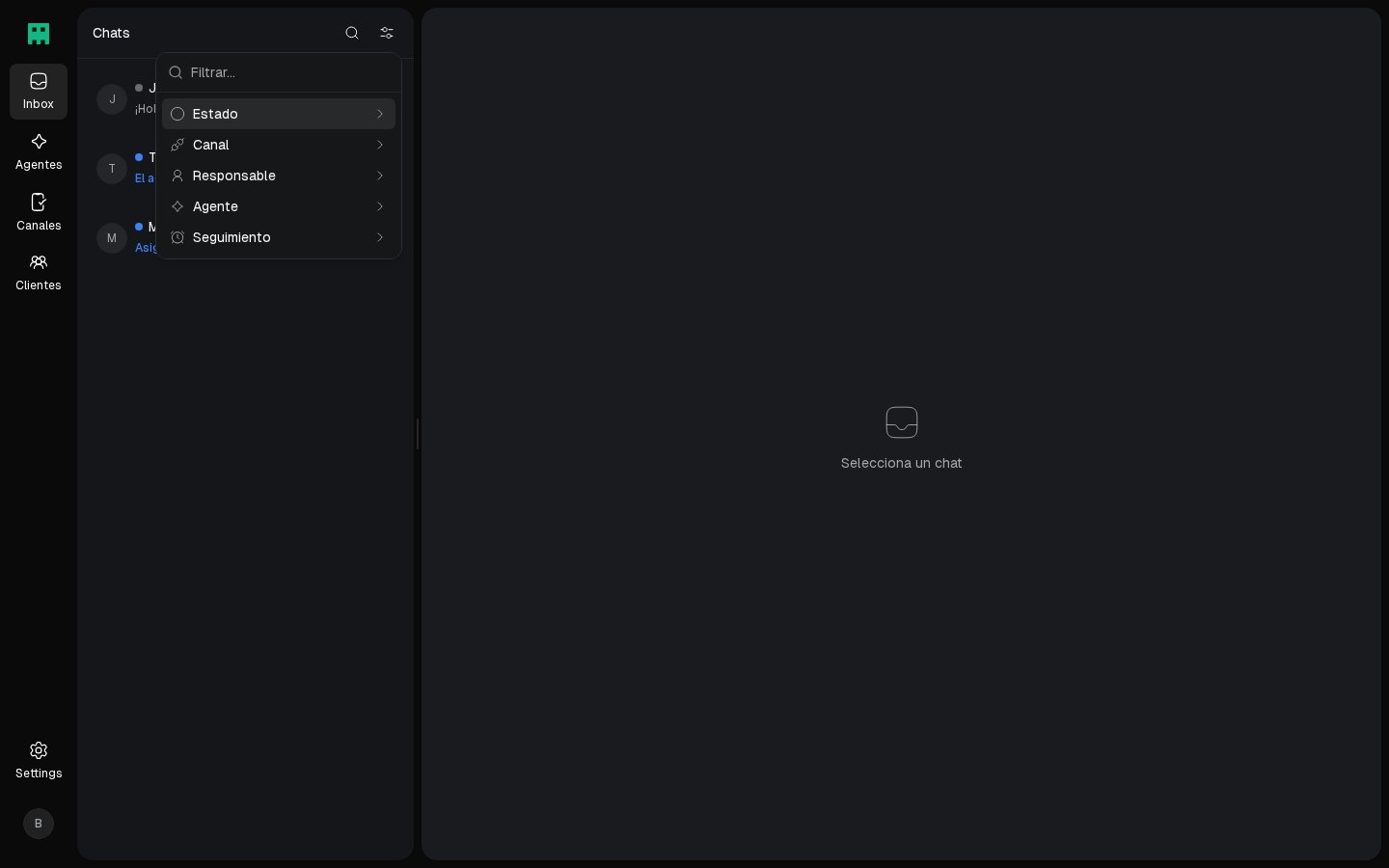
 La lupa busca por nombre del cliente. Los filtros son **Estado** (abiertos,
resueltos o todos), **Canal**, **Responsable** (sin asignar o alguien del
equipo), **Agente** y **Seguimiento** (con o sin un
[seguimiento](/guias/seguimiento) programado).
La lupa busca por nombre del cliente. Los filtros son **Estado** (abiertos,
resueltos o todos), **Canal**, **Responsable** (sin asignar o alguien del
equipo), **Agente** y **Seguimiento** (con o sin un
[seguimiento](/guias/seguimiento) programado).
 ### Acciones rápidas
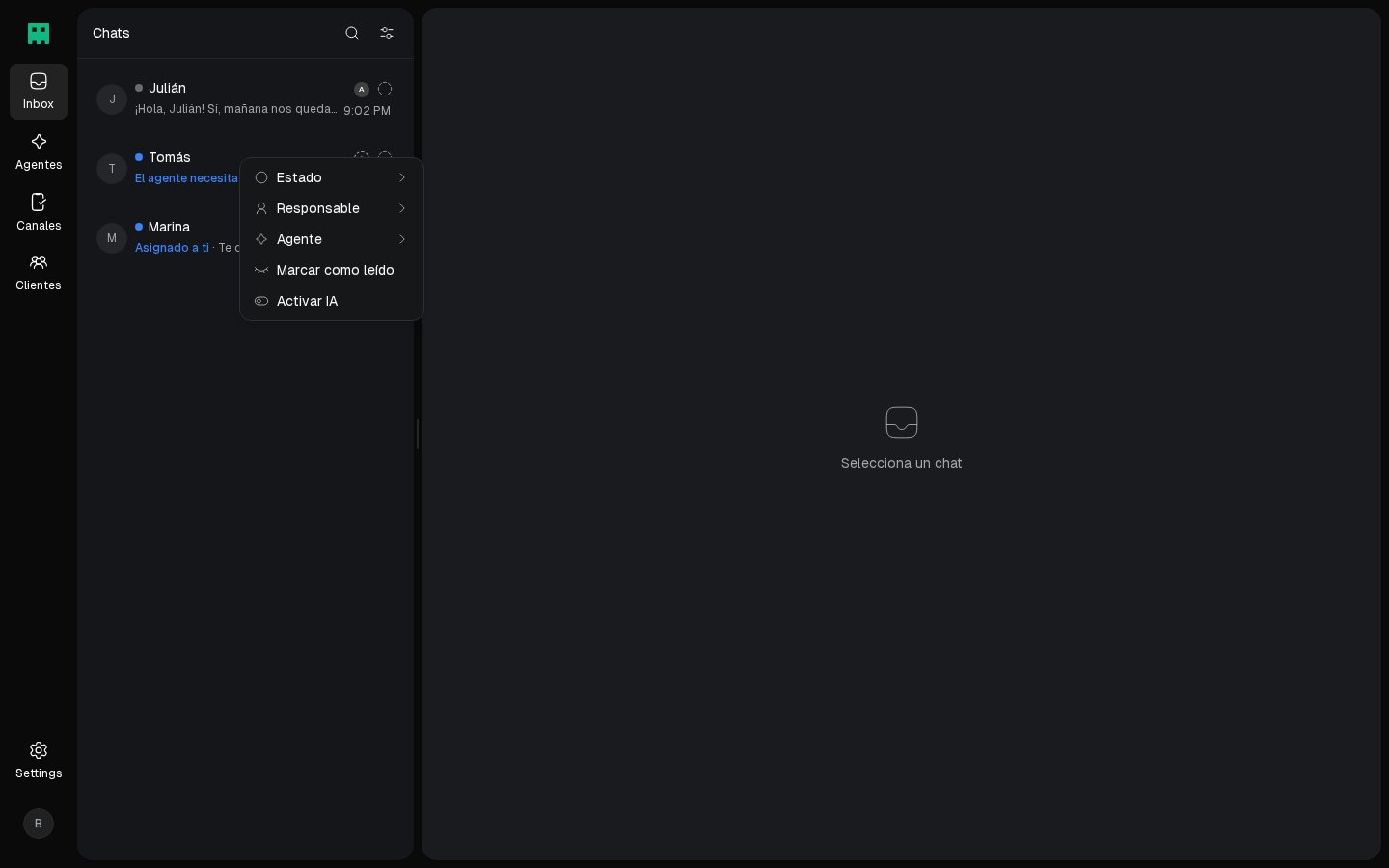
Con clic derecho sobre una conversación puedes cambiar el **estado**, elegir
el **responsable** o el **agente**, marcarla como leída o no leída, y
**activar o desactivar la IA**.
### Acciones rápidas
Con clic derecho sobre una conversación puedes cambiar el **estado**, elegir
el **responsable** o el **agente**, marcarla como leída o no leída, y
**activar o desactivar la IA**.
 ## Cuando el agente consulta al equipo
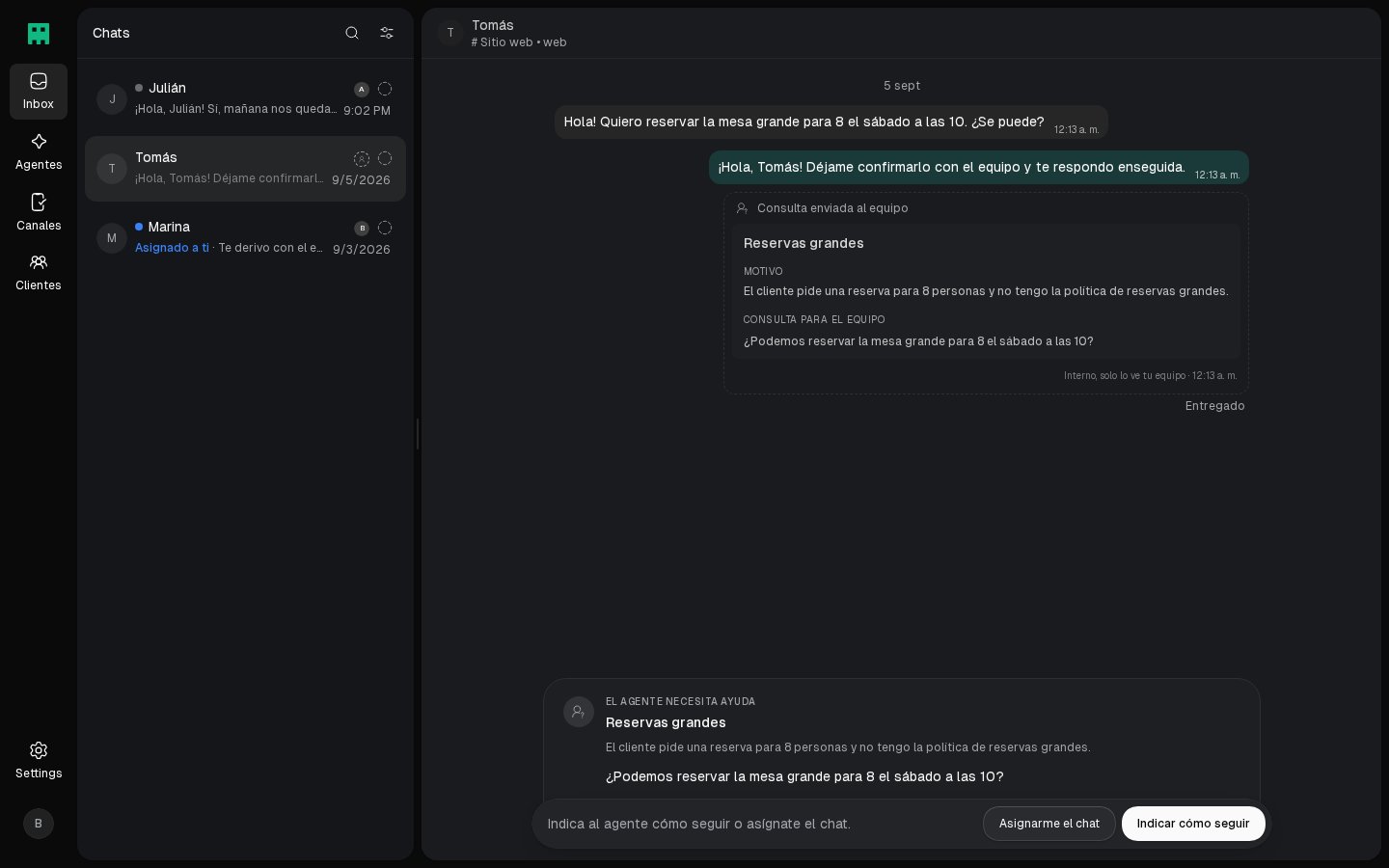
Si se activa una [derivación](/guias/derivaciones) del tipo **Consultar al
equipo**, el agente pausa la conversación y deja su pregunta en el hilo, con
el motivo. Ese bloque es interno: el cliente no lo ve.
## Cuando el agente consulta al equipo
Si se activa una [derivación](/guias/derivaciones) del tipo **Consultar al
equipo**, el agente pausa la conversación y deja su pregunta en el hilo, con
el motivo. Ese bloque es interno: el cliente no lo ve.
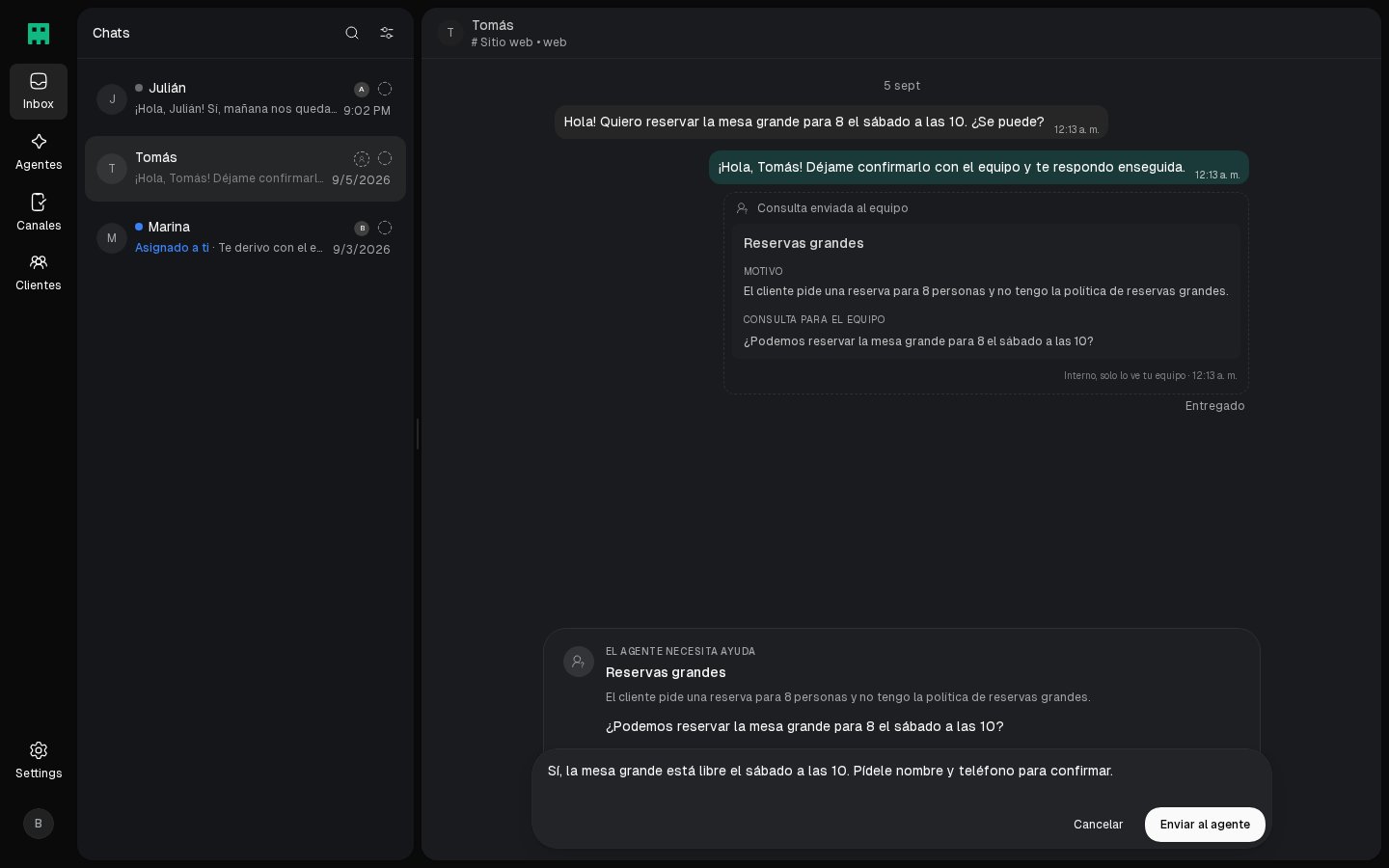
 Hay dos formas de resolverlo:
Le escribes al agente la respuesta o la instrucción, y él retoma la
conversación con el cliente. Conviene cuando solo le faltaba un dato.
Hay dos formas de resolverlo:
Le escribes al agente la respuesta o la instrucción, y él retoma la
conversación con el cliente. Conviene cuando solo le faltaba un dato.
 La IA se apaga en esa conversación, queda asignada a ti y aparece el
cuadro para escribirle al cliente. Conviene cuando prefieres atenderlo tú.
## Responder tú
Para escribirle al cliente tienes que ser el **responsable** de la
conversación. Si no lo eres, el Inbox te ofrece asignártela. Mientras
responde una persona, el agente no interviene.
La IA se apaga en esa conversación, queda asignada a ti y aparece el
cuadro para escribirle al cliente. Conviene cuando prefieres atenderlo tú.
## Responder tú
Para escribirle al cliente tienes que ser el **responsable** de la
conversación. Si no lo eres, el Inbox te ofrece asignártela. Mientras
responde una persona, el agente no interviene.
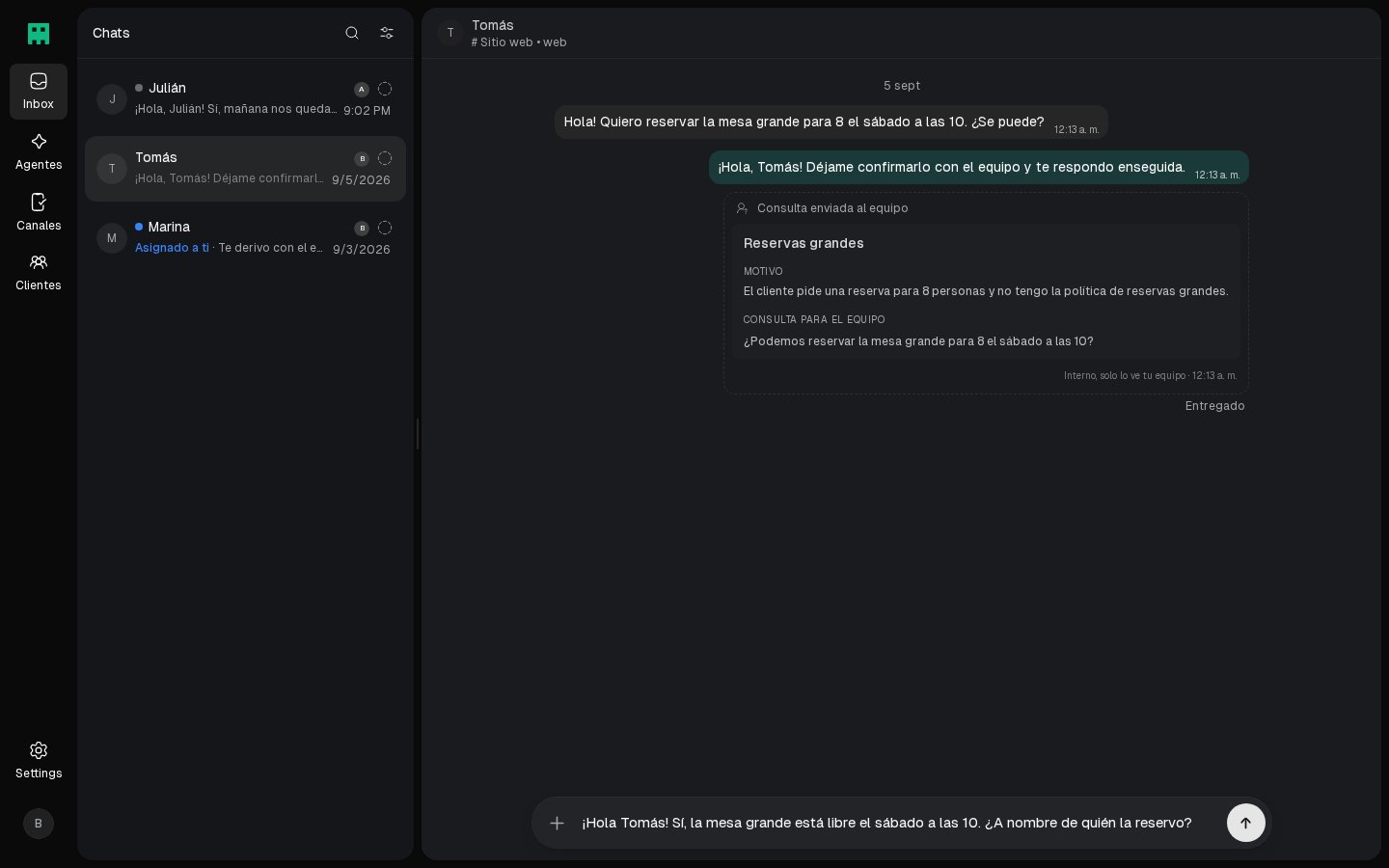 Con el **+** adjuntas archivos e imágenes. **Grabar audio** está disponible
solo en los canales de WhatsApp.
Una conversación derivada a **cualquier miembro** queda pendiente hasta que
alguien se la asigna. Para encontrarlas, filtra por **Responsable → Sin
asignar**.
### La ventana de 24 horas
WhatsApp solo permite escribirle libremente a un cliente durante las 24 horas
posteriores a su último mensaje. Pasado ese plazo, el cuadro de mensaje se
reemplaza por el aviso **La ventana de 24 h de WhatsApp se cerró**, con dos
botones:
* **Enviar plantilla**: retoma la conversación con un mensaje aprobado por
Meta.
* **Administrar**: abre tus plantillas para crear o revisar una, sin salir
del Inbox.
Reglas de las plantillas en el Inbox:
* Se puede enviar **una plantilla por silencio**. Si el cliente no respondió,
hay que esperar antes de mandar otra.
* El agente nunca envía plantillas. Un mensaje del agente que sale fuera de
la ventana queda marcado como **Fuera de la ventana de 24 h**.
* Cómo se crean, cuánto tarda Meta en aprobarlas y quién las cobra está en
[Canales](/guias/canales#plantillas-de-mensaje).
En **Instagram** no hay plantillas. Pasadas las 24 horas, el agente ya no
puede escribir. Una persona del equipo puede responder hasta 7 días después
del último mensaje del cliente.
## Detalles y devolvérsela al agente
Al tocar el encabezado se abre el panel de **Detalles**: estado, responsable
y datos del cliente.
Con el **+** adjuntas archivos e imágenes. **Grabar audio** está disponible
solo en los canales de WhatsApp.
Una conversación derivada a **cualquier miembro** queda pendiente hasta que
alguien se la asigna. Para encontrarlas, filtra por **Responsable → Sin
asignar**.
### La ventana de 24 horas
WhatsApp solo permite escribirle libremente a un cliente durante las 24 horas
posteriores a su último mensaje. Pasado ese plazo, el cuadro de mensaje se
reemplaza por el aviso **La ventana de 24 h de WhatsApp se cerró**, con dos
botones:
* **Enviar plantilla**: retoma la conversación con un mensaje aprobado por
Meta.
* **Administrar**: abre tus plantillas para crear o revisar una, sin salir
del Inbox.
Reglas de las plantillas en el Inbox:
* Se puede enviar **una plantilla por silencio**. Si el cliente no respondió,
hay que esperar antes de mandar otra.
* El agente nunca envía plantillas. Un mensaje del agente que sale fuera de
la ventana queda marcado como **Fuera de la ventana de 24 h**.
* Cómo se crean, cuánto tarda Meta en aprobarlas y quién las cobra está en
[Canales](/guias/canales#plantillas-de-mensaje).
En **Instagram** no hay plantillas. Pasadas las 24 horas, el agente ya no
puede escribir. Una persona del equipo puede responder hasta 7 días después
del último mensaje del cliente.
## Detalles y devolvérsela al agente
Al tocar el encabezado se abre el panel de **Detalles**: estado, responsable
y datos del cliente.
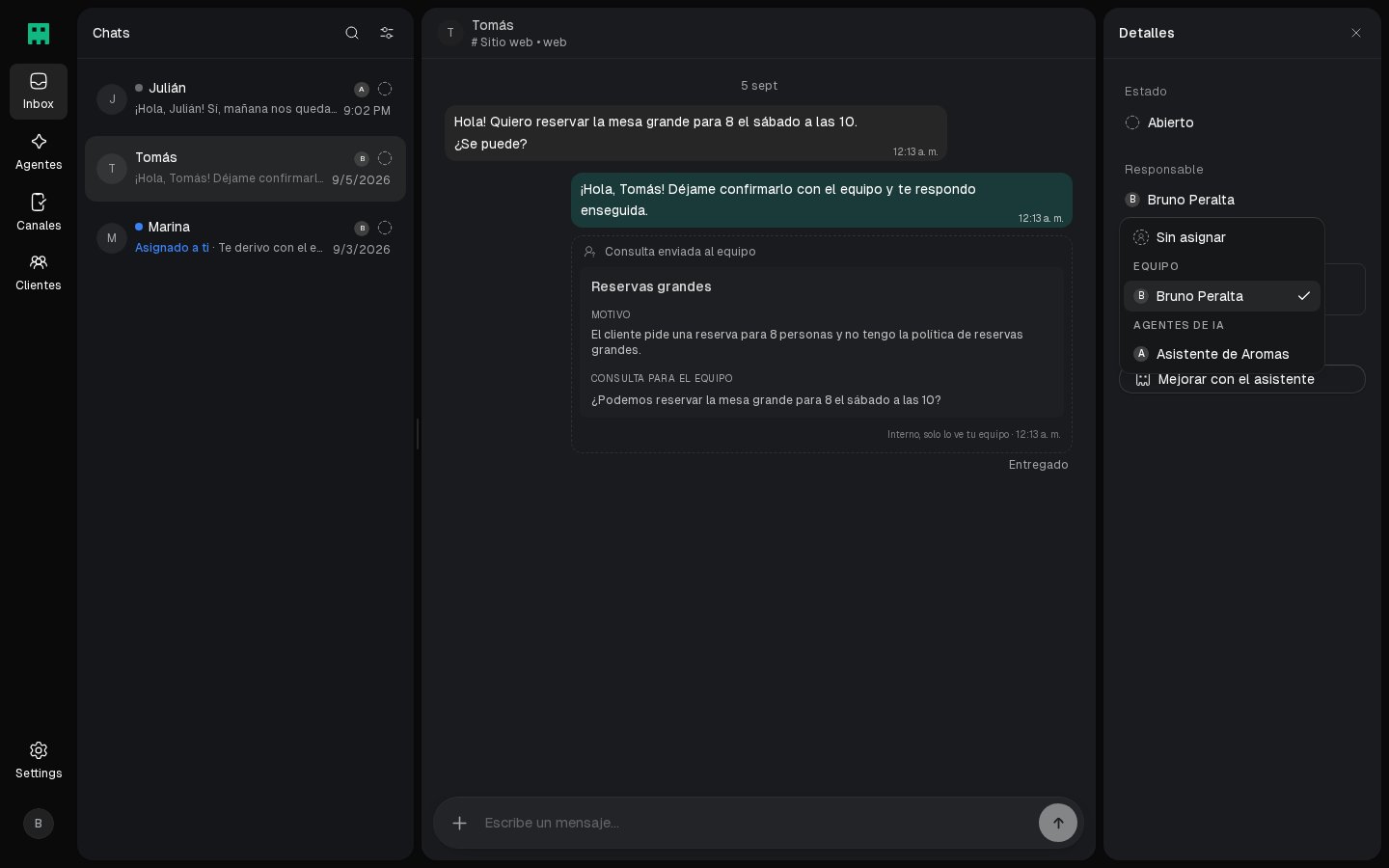
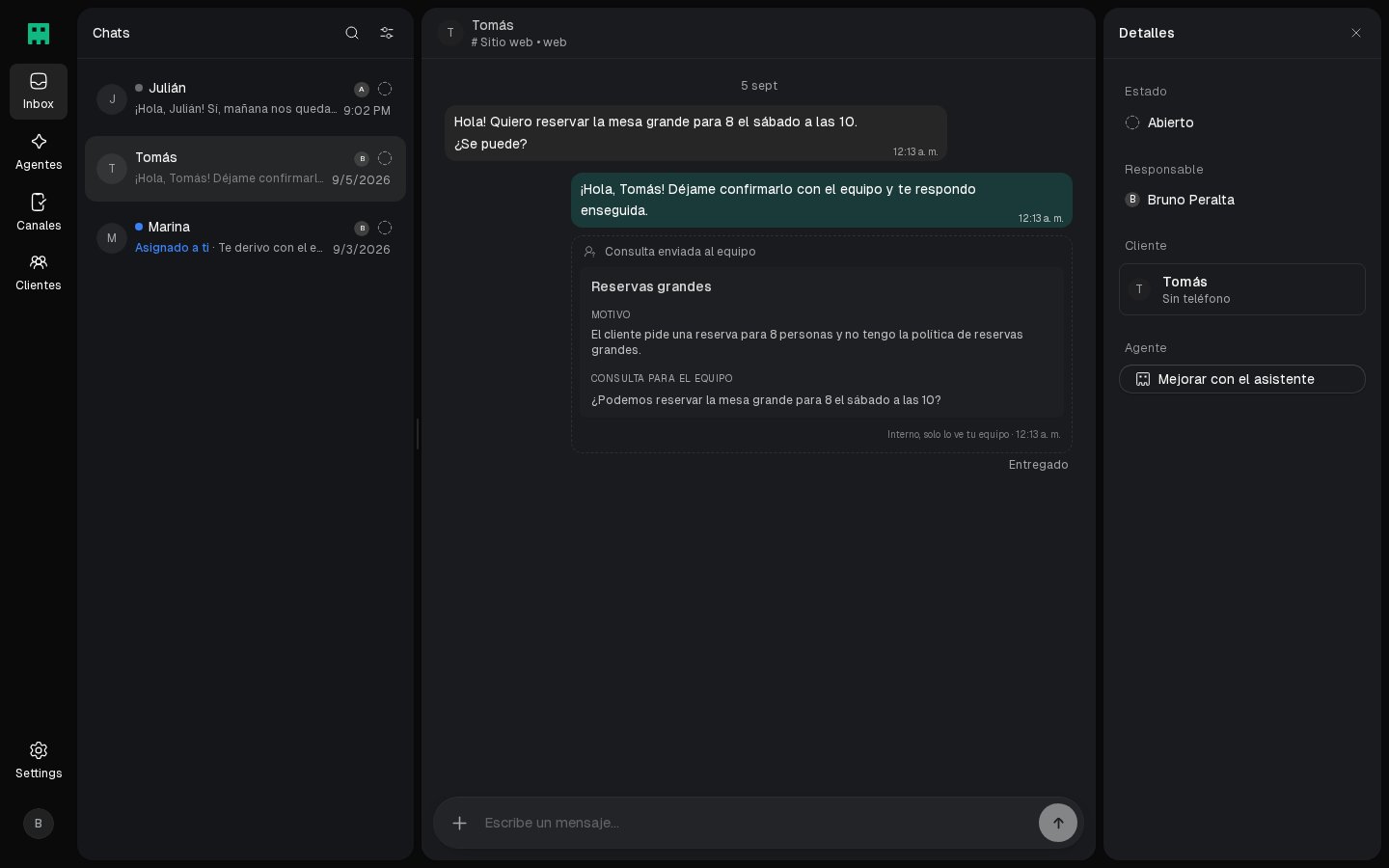 En **Responsable** eliges quién sigue: alguien del equipo o uno de tus
agentes de IA. Elegir un agente vuelve a activar la IA en esa conversación.
Así se la devuelves cuando ya resolviste lo que le faltaba.
En **Responsable** eliges quién sigue: alguien del equipo o uno de tus
agentes de IA. Elegir un agente vuelve a activar la IA en esa conversación.
Así se la devuelves cuando ya resolviste lo que le faltaba.
 ## Resolver una conversación
Cuando terminó, márcala como **Resuelta** desde el estado, en el panel o con
clic derecho.
Una conversación resuelta no se reabre. Si el cliente vuelve a escribir,
entra como una conversación nueva y la resuelta queda en el historial.
## Seguimientos en la conversación
Si el agente tiene activado el [seguimiento](/guias/seguimiento), el hilo
muestra cada decisión que toma cuando el cliente deja de responder:
**Programó un seguimiento para las 18:30**, **Envió el seguimiento**,
**Seguimiento cancelado**. Al desplegar el aviso ves por qué lo decidió. El
mensaje que envía lleva la etiqueta **Seguimiento**.
Mientras hay uno programado, el panel de **Detalles** muestra a qué hora sale
y qué espera el agente, con **Cancelar** para evitar que escriba. El
seguimiento se cancela solo cuando el cliente responde, cuando la
conversación pasa al equipo, cuando la resuelves o cuando apagas la IA.
## Preguntas frecuentes
Para escribir tienes que ser el **responsable** de la conversación. Si no
lo eres, el Inbox te ofrece asignártela. Si eres el responsable y en
lugar del cuadro de mensaje ves **La ventana de 24 h de WhatsApp se
cerró**, solo puedes retomar con **Enviar plantilla**.
El agente no interviene cuando la conversación está asignada a una
persona, cuando la IA está desactivada en esa conversación o cuando está
en pausa esperando una respuesta del equipo (**El agente necesita
ayuda**). Para que vuelva a responder, elige un agente en **Responsable**
o activa la IA con clic derecho.
En el panel de **Detalles**, elige uno de tus agentes de IA en
**Responsable**. Eso vuelve a activar la IA en esa conversación.
No se reabre. El mensaje entra como una conversación nueva.
**Grabar audio** está disponible solo en los canales de WhatsApp. En
Instagram y en el canal web se puede enviar texto y archivos.
## Sigue con
Define qué conversaciones llegan a tu equipo.
Plantillas de WhatsApp y estado de tu número.
## Resolver una conversación
Cuando terminó, márcala como **Resuelta** desde el estado, en el panel o con
clic derecho.
Una conversación resuelta no se reabre. Si el cliente vuelve a escribir,
entra como una conversación nueva y la resuelta queda en el historial.
## Seguimientos en la conversación
Si el agente tiene activado el [seguimiento](/guias/seguimiento), el hilo
muestra cada decisión que toma cuando el cliente deja de responder:
**Programó un seguimiento para las 18:30**, **Envió el seguimiento**,
**Seguimiento cancelado**. Al desplegar el aviso ves por qué lo decidió. El
mensaje que envía lleva la etiqueta **Seguimiento**.
Mientras hay uno programado, el panel de **Detalles** muestra a qué hora sale
y qué espera el agente, con **Cancelar** para evitar que escriba. El
seguimiento se cancela solo cuando el cliente responde, cuando la
conversación pasa al equipo, cuando la resuelves o cuando apagas la IA.
## Preguntas frecuentes
Para escribir tienes que ser el **responsable** de la conversación. Si no
lo eres, el Inbox te ofrece asignártela. Si eres el responsable y en
lugar del cuadro de mensaje ves **La ventana de 24 h de WhatsApp se
cerró**, solo puedes retomar con **Enviar plantilla**.
El agente no interviene cuando la conversación está asignada a una
persona, cuando la IA está desactivada en esa conversación o cuando está
en pausa esperando una respuesta del equipo (**El agente necesita
ayuda**). Para que vuelva a responder, elige un agente en **Responsable**
o activa la IA con clic derecho.
En el panel de **Detalles**, elige uno de tus agentes de IA en
**Responsable**. Eso vuelve a activar la IA en esa conversación.
No se reabre. El mensaje entra como una conversación nueva.
**Grabar audio** está disponible solo en los canales de WhatsApp. En
Instagram y en el canal web se puede enviar texto y archivos.
## Sigue con
Define qué conversaciones llegan a tu equipo.
Plantillas de WhatsApp y estado de tu número.