> ## Documentation Index
> Fetch the complete documentation index at: https://docs.maxagente.com/llms.txt
> Use this file to discover all available pages before exploring further.
# Canales
> Conecta WhatsApp e Instagram, asígnales un agente publicado y cuida el estado de tu número
Un **canal** es por donde tus clientes le escriben a tu agente: un número de
WhatsApp o una cuenta de Instagram. Cada canal tiene un agente asignado. Todo
lo que entra por un canal aparece en el [Inbox](/guias/inbox).
## Sumar un canal
En **Canales**, **Nuevo canal** ofrece tres opciones:
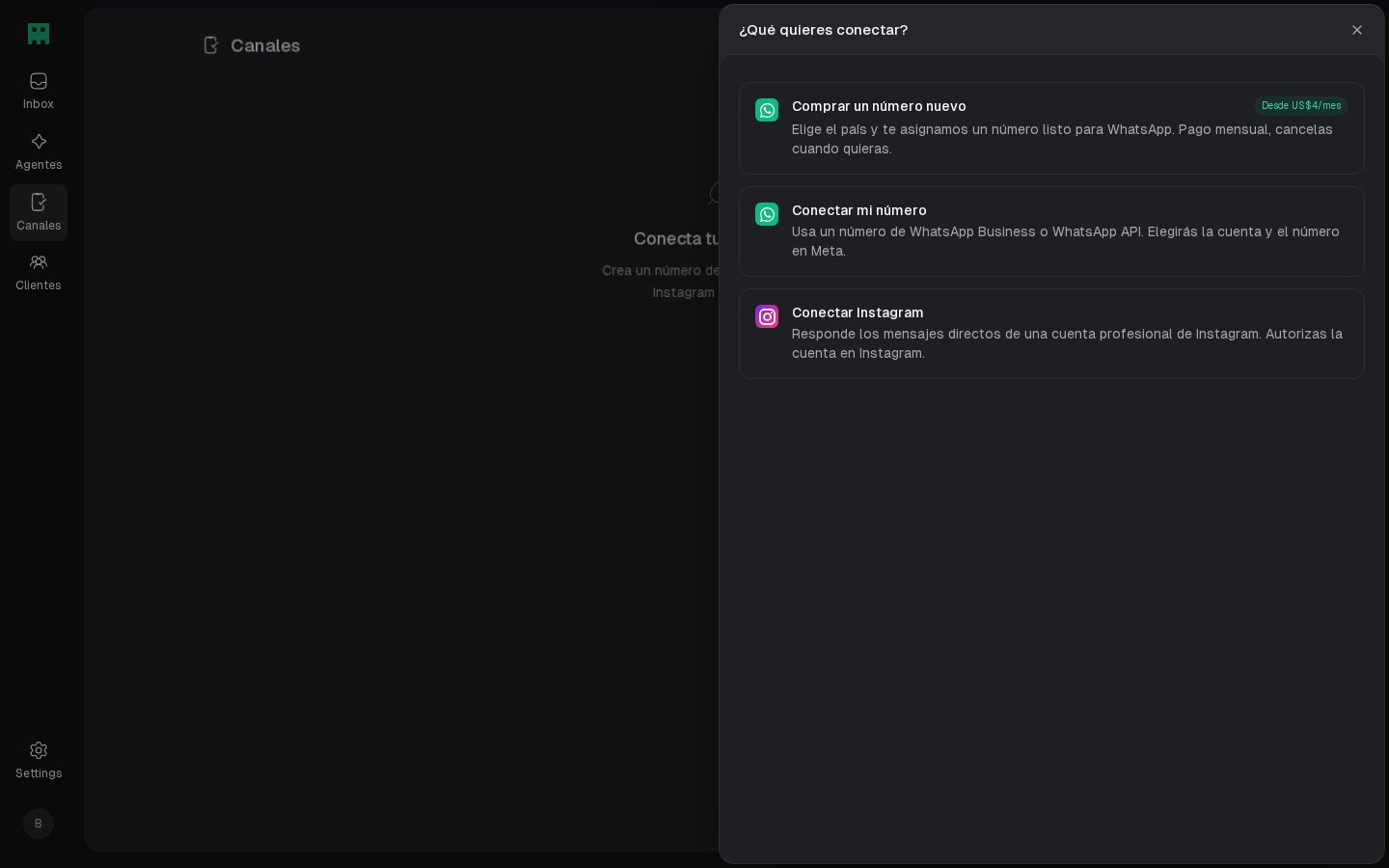 Eliges el país y Max te asigna un número listo para WhatsApp.
* Requiere un plan activo.
* Se paga como suscripción mensual y se cancela cuando quieras.
* En algunos países hay que verificar la identidad antes. El número se
activa cuando la verificación se aprueba, en 1 a 3 días hábiles. Si no
se aprueba, se devuelve el pago.
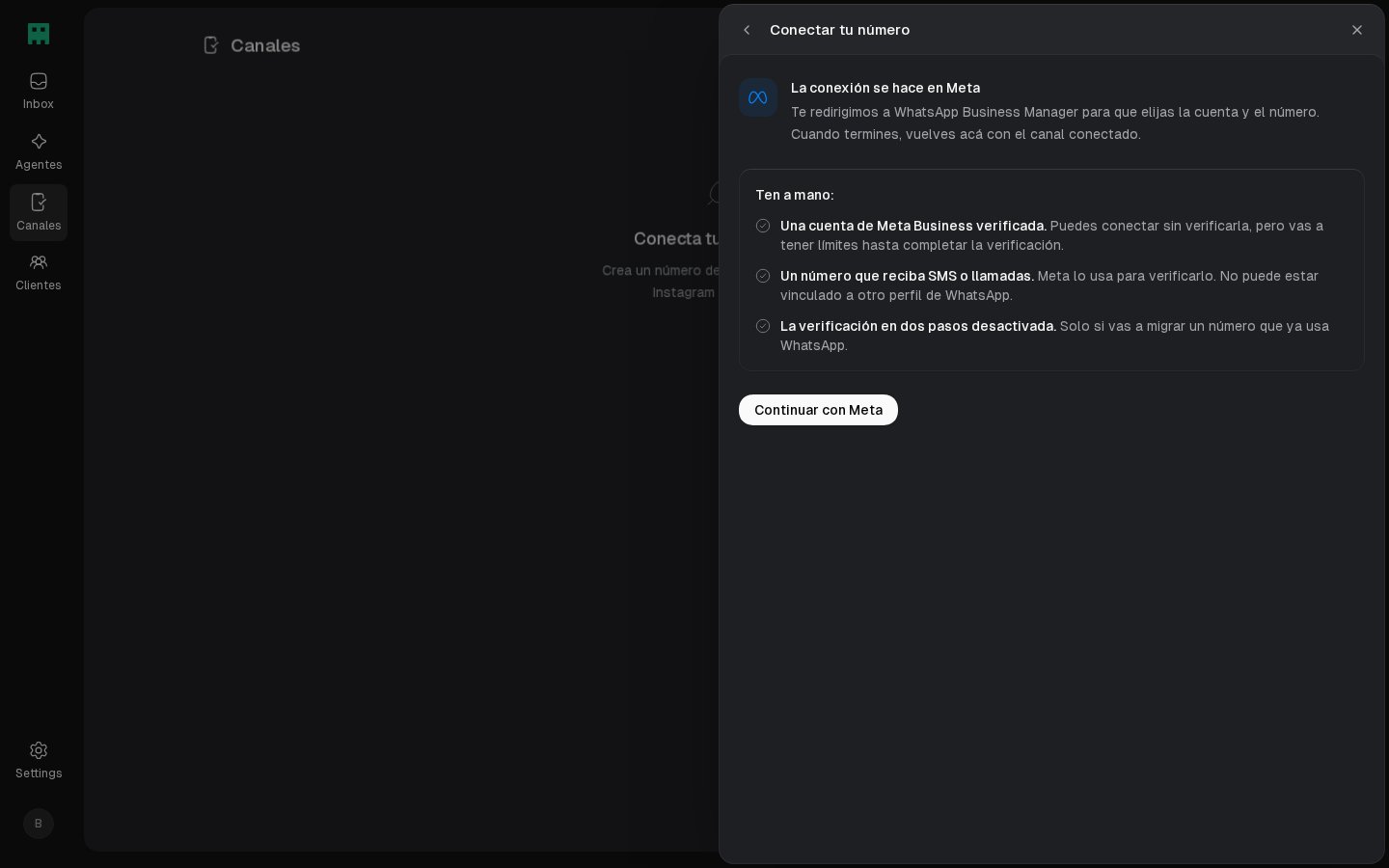
Usas un número tuyo de WhatsApp Business o de WhatsApp API.
La conexión se hace en Meta. Max te lleva a WhatsApp Business Manager,
eliges la cuenta y el número, y vuelves con el canal conectado. Antes de
tocar **Continuar con Meta**, ten a mano lo que pide la pantalla:
Eliges el país y Max te asigna un número listo para WhatsApp.
* Requiere un plan activo.
* Se paga como suscripción mensual y se cancela cuando quieras.
* En algunos países hay que verificar la identidad antes. El número se
activa cuando la verificación se aprueba, en 1 a 3 días hábiles. Si no
se aprueba, se devuelve el pago.
Usas un número tuyo de WhatsApp Business o de WhatsApp API.
La conexión se hace en Meta. Max te lleva a WhatsApp Business Manager,
eliges la cuenta y el número, y vuelves con el canal conectado. Antes de
tocar **Continuar con Meta**, ten a mano lo que pide la pantalla:
 Si la cuenta de Meta tiene varios números, al volver eliges cuál
conectar. Un número solo puede estar en un canal a la vez.
Respondes los mensajes directos de una cuenta profesional (de empresa o
de creador) con el acceso a mensajes habilitado. La conexión se autoriza
iniciando sesión en Instagram.
Si la cuenta de Meta tiene varios números, al volver eliges cuál
conectar. Un número solo puede estar en un canal a la vez.
Respondes los mensajes directos de una cuenta profesional (de empresa o
de creador) con el acceso a mensajes habilitado. La conexión se autoriza
iniciando sesión en Instagram.
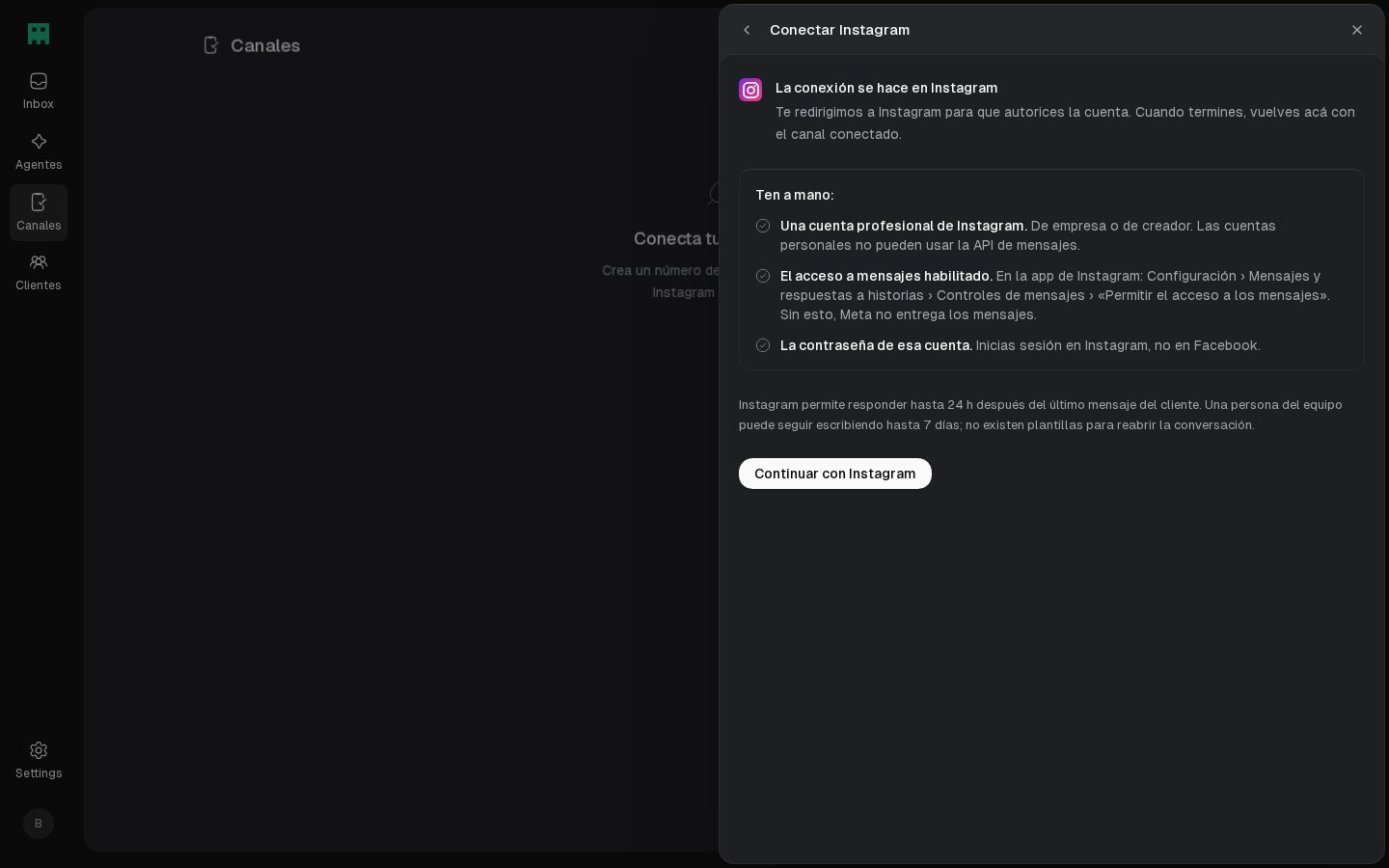 Límites de Instagram:
* El agente puede responder hasta 24 horas después del último mensaje
del cliente.
* Una persona del equipo puede responder hasta 7 días después.
* No hay plantillas para reabrir la conversación.
* Solo se le puede escribir a quien escribió primero.
## Asignar el agente
Al abrir un canal, **Agente asignado** define quién atiende lo que entra por
ahí.
* Solo se pueden elegir agentes con una versión
[publicada](/guias/publicar-versiones). Los demás aparecen como **Sin
publicar**.
* Con **Ninguno**, nadie responde automáticamente. Los mensajes llegan al
Inbox para que responda tu equipo.
## El estado de tu número
En el detalle de un canal de WhatsApp, **Estado en Meta** muestra lo que Meta
informa sobre tu número:
| Dato | Valores |
| --------------------------------- | --------------------------------------- |
| **Nombre visible** | Aprobado, en revisión o rechazado |
| **Calidad del número** | Alta, media o baja |
| **Puede iniciar conversaciones** | Sí, limitado o no |
| **Conversaciones nuevas por día** | El máximo que Meta le permite al número |
Cuando algo necesita atención (registro incompleto, falta un método de pago
en Meta, empresa sin verificar), el canal explica el problema y enlaza al
lugar de Meta donde se resuelve.
Aunque el número no pueda **iniciar** conversaciones, las respuestas dentro
de la ventana de 24 horas siguen funcionando.
**Editar perfil** cambia lo que ven tus clientes:
* **Nombre visible**: lo revisa Meta, en 1 a 3 días hábiles. Mientras tanto
sigue el anterior.
* **Username** y **Perfil del negocio**: se aplican al instante.
**Probar conexión** confirma que el canal sigue activo.
## Plantillas de mensaje
WhatsApp solo permite escribirle libremente a un cliente durante las 24 horas
posteriores a su último mensaje. Después de ese plazo, la única forma de
retomar la conversación es con una **plantilla**: un mensaje que Meta aprobó
de antemano.
Se administran desde el detalle del canal, en **Plantillas de mensaje →
Administrar**, o desde el [Inbox](/guias/inbox#la-ventana-de-24-horas) cuando
una conversación tiene la ventana cerrada.
Pones el nombre, eliges la categoría (**Marketing** o **Utilidad**) y el
idioma, y escribes el mensaje. Encabezado, pie y botones (respuesta
rápida, enlace o llamar) son opcionales.
**Agregar variable** inserta `{{1}}`, `{{2}}`… para personalizar cada
envío. Van numeradas en orden. El mensaje no puede empezar ni terminar con
una variable. Meta pide un ejemplo real de cada una.
Meta suele responder en menos de 24 horas. La plantilla queda **En
revisión** hasta que pasa a **Aprobada** o **Rechazada**, con el motivo.
Solo las aprobadas se pueden enviar.
**Las plantillas las cobra Meta, no Max.** Cada plantilla entregada se
cobra al método de pago de tu cuenta de WhatsApp Business. La tarifa depende
de la categoría y del país. Sin un método de pago válido en Meta, las
plantillas se rechazan.
Otras reglas de las plantillas:
* **Una por silencio**: si ya enviaste una y el cliente no respondió, hay que
esperar antes de mandar otra.
* **Las envía una persona.** El agente nunca manda plantillas.
* Meta puede **pausar** una plantilla si recibe comentarios negativos. Se
reactiva sola en unas horas.
## Desconectar o eliminar
| Acción | Efecto | ¿Se puede revertir? |
| ------------------ | -------------------------------------------------------------------------------------------------- | ------------------------- |
| **Desconectar** | Max deja de recibir y responder por ese canal. | Sí, se vuelve a conectar. |
| **Eliminar canal** | Las conversaciones se conservan en el Inbox, pero quedan sin canal y ya no se les puede responder. | No, es permanente. |
* Si usas el número también en la app de WhatsApp Business, la desconexión se
termina desde el teléfono y Max muestra los pasos.
* Si el canal eliminado usaba un número comprado, el número no se pierde:
queda en **Números comprados** para asignarlo a otro canal.
## Preguntas frecuentes
En **Agente asignado** solo se pueden elegir agentes con una versión
publicada. Los demás aparecen como **Sin publicar**.
[Publica](/guias/publicar-versiones) el agente y vuelve a intentarlo.
Meta. Cada plantilla entregada se cobra al método de pago de tu cuenta de
WhatsApp Business, no a tu plan de Max.
Es una regla de WhatsApp. Pasadas 24 horas desde el último mensaje del
cliente, solo puedes retomar la conversación con una plantilla aprobada.
Se envía desde el [Inbox](/guias/inbox#la-ventana-de-24-horas) con
**Enviar plantilla**.
No. Las plantillas las envía siempre una persona del equipo.
Una plantilla, normalmente menos de 24 horas. Un cambio de nombre visible,
de 1 a 3 días hábiles.
No. El número queda en **Números comprados** y se puede asignar a otro
canal.
## Sigue con
Dónde llegan las conversaciones de tus canales.
Meta Pixel funciona sobre tus canales de WhatsApp.
Límites de Instagram:
* El agente puede responder hasta 24 horas después del último mensaje
del cliente.
* Una persona del equipo puede responder hasta 7 días después.
* No hay plantillas para reabrir la conversación.
* Solo se le puede escribir a quien escribió primero.
## Asignar el agente
Al abrir un canal, **Agente asignado** define quién atiende lo que entra por
ahí.
* Solo se pueden elegir agentes con una versión
[publicada](/guias/publicar-versiones). Los demás aparecen como **Sin
publicar**.
* Con **Ninguno**, nadie responde automáticamente. Los mensajes llegan al
Inbox para que responda tu equipo.
## El estado de tu número
En el detalle de un canal de WhatsApp, **Estado en Meta** muestra lo que Meta
informa sobre tu número:
| Dato | Valores |
| --------------------------------- | --------------------------------------- |
| **Nombre visible** | Aprobado, en revisión o rechazado |
| **Calidad del número** | Alta, media o baja |
| **Puede iniciar conversaciones** | Sí, limitado o no |
| **Conversaciones nuevas por día** | El máximo que Meta le permite al número |
Cuando algo necesita atención (registro incompleto, falta un método de pago
en Meta, empresa sin verificar), el canal explica el problema y enlaza al
lugar de Meta donde se resuelve.
Aunque el número no pueda **iniciar** conversaciones, las respuestas dentro
de la ventana de 24 horas siguen funcionando.
**Editar perfil** cambia lo que ven tus clientes:
* **Nombre visible**: lo revisa Meta, en 1 a 3 días hábiles. Mientras tanto
sigue el anterior.
* **Username** y **Perfil del negocio**: se aplican al instante.
**Probar conexión** confirma que el canal sigue activo.
## Plantillas de mensaje
WhatsApp solo permite escribirle libremente a un cliente durante las 24 horas
posteriores a su último mensaje. Después de ese plazo, la única forma de
retomar la conversación es con una **plantilla**: un mensaje que Meta aprobó
de antemano.
Se administran desde el detalle del canal, en **Plantillas de mensaje →
Administrar**, o desde el [Inbox](/guias/inbox#la-ventana-de-24-horas) cuando
una conversación tiene la ventana cerrada.
Pones el nombre, eliges la categoría (**Marketing** o **Utilidad**) y el
idioma, y escribes el mensaje. Encabezado, pie y botones (respuesta
rápida, enlace o llamar) son opcionales.
**Agregar variable** inserta `{{1}}`, `{{2}}`… para personalizar cada
envío. Van numeradas en orden. El mensaje no puede empezar ni terminar con
una variable. Meta pide un ejemplo real de cada una.
Meta suele responder en menos de 24 horas. La plantilla queda **En
revisión** hasta que pasa a **Aprobada** o **Rechazada**, con el motivo.
Solo las aprobadas se pueden enviar.
**Las plantillas las cobra Meta, no Max.** Cada plantilla entregada se
cobra al método de pago de tu cuenta de WhatsApp Business. La tarifa depende
de la categoría y del país. Sin un método de pago válido en Meta, las
plantillas se rechazan.
Otras reglas de las plantillas:
* **Una por silencio**: si ya enviaste una y el cliente no respondió, hay que
esperar antes de mandar otra.
* **Las envía una persona.** El agente nunca manda plantillas.
* Meta puede **pausar** una plantilla si recibe comentarios negativos. Se
reactiva sola en unas horas.
## Desconectar o eliminar
| Acción | Efecto | ¿Se puede revertir? |
| ------------------ | -------------------------------------------------------------------------------------------------- | ------------------------- |
| **Desconectar** | Max deja de recibir y responder por ese canal. | Sí, se vuelve a conectar. |
| **Eliminar canal** | Las conversaciones se conservan en el Inbox, pero quedan sin canal y ya no se les puede responder. | No, es permanente. |
* Si usas el número también en la app de WhatsApp Business, la desconexión se
termina desde el teléfono y Max muestra los pasos.
* Si el canal eliminado usaba un número comprado, el número no se pierde:
queda en **Números comprados** para asignarlo a otro canal.
## Preguntas frecuentes
En **Agente asignado** solo se pueden elegir agentes con una versión
publicada. Los demás aparecen como **Sin publicar**.
[Publica](/guias/publicar-versiones) el agente y vuelve a intentarlo.
Meta. Cada plantilla entregada se cobra al método de pago de tu cuenta de
WhatsApp Business, no a tu plan de Max.
Es una regla de WhatsApp. Pasadas 24 horas desde el último mensaje del
cliente, solo puedes retomar la conversación con una plantilla aprobada.
Se envía desde el [Inbox](/guias/inbox#la-ventana-de-24-horas) con
**Enviar plantilla**.
No. Las plantillas las envía siempre una persona del equipo.
Una plantilla, normalmente menos de 24 horas. Un cambio de nombre visible,
de 1 a 3 días hábiles.
No. El número queda en **Números comprados** y se puede asignar a otro
canal.
## Sigue con
Dónde llegan las conversaciones de tus canales.
Meta Pixel funciona sobre tus canales de WhatsApp.