> ## Documentation Index
> Fetch the complete documentation index at: https://docs.maxagente.com/llms.txt
> Use this file to discover all available pages before exploring further.
# Asistente
> Configura tu agente conversando: el asistente de Max hace los cambios por ti
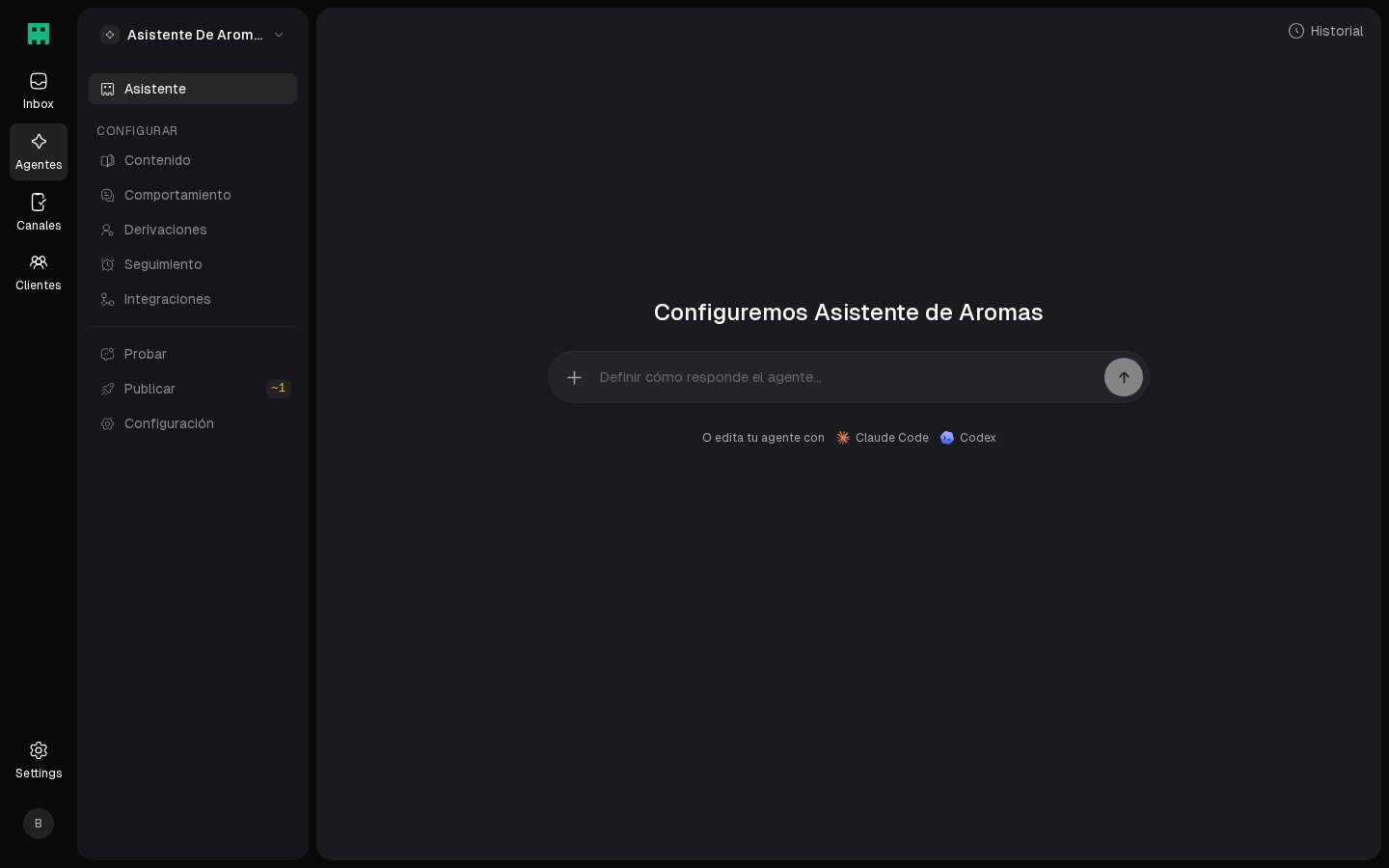
El **Asistente** es un chat para configurar el agente con tus palabras. Es lo
primero que ves al abrir un agente. Le dices qué quieres y él crea las
reglas, el contenido, las derivaciones, los seguimientos y las integraciones.
Todo lo que hace el asistente queda en el **borrador**. Tus clientes no ven
ningún cambio hasta que [publicas](/guias/publicar-versiones).
 ## Qué le puedes pedir
| Tema | Ejemplo |
| ------------------ | ------------------------------------------------------------------------------------------- |
| **Comportamiento** | "Responde siempre en un párrafo y saluda por el nombre" |
| **Contenido** | "Carga el menú de desayunos con estos precios" |
| **Derivaciones** | "Si alguien se queja de un pedido, pásaselo al equipo" |
| **Seguimiento** | "Si alguien pregunta por una reserva y no contesta, vuelve a escribirle en un par de horas" |
| **Integraciones** | "Conecta el calendario para que agende turnos" |
| **Publicar** | "Publica los cambios" |
Mientras trabaja ves cada acción que ejecuta.
Antes de pedirle cambios, pídele que **audite** el agente y te proponga un
plan. Cada chat queda guardado en el **Historial** (arriba a la derecha).
## La barra Cambios sin publicar
Cuando el asistente termina, sobre el cuadro de mensaje aparece la barra
**Cambios sin publicar**. Muestra cuántos cambios hay (**+** nuevos, **\~**
editados, **−** quitados) y tiene dos botones:
* **Probar**: abre un chat de prueba con el borrador.
* **Publicar**: publica el borrador. Su menú tiene **Publicar con nota…** y
**Revisar cambios**, que abre el detalle completo.
## Publicar desde el chat
También puedes escribirle "publica los cambios". El asistente no publica por
su cuenta:
Muestra la tarjeta **Publicar nueva versión** con el resumen de los
cambios.
La versión se crea cuando tocas **Publicar** en esa tarjeta. Con
**Cancelar** no se publica nada.
Responderle "sí" en el chat no publica: hay que tocar **Publicar** en la
tarjeta. Si el borrador cambia antes de que confirmes, la tarjeta vence y
hay que pedirle que la prepare de nuevo.
## Editar el agente desde Claude Code o Codex
Puedes editar el agente desde un asistente de código, con las mismas
herramientas. Debajo del chat, toca **Claude Code** o **Codex** y después
**Generar acceso**. Max crea la API key y te da el texto para pegar en tu
cliente.
## Qué le puedes pedir
| Tema | Ejemplo |
| ------------------ | ------------------------------------------------------------------------------------------- |
| **Comportamiento** | "Responde siempre en un párrafo y saluda por el nombre" |
| **Contenido** | "Carga el menú de desayunos con estos precios" |
| **Derivaciones** | "Si alguien se queja de un pedido, pásaselo al equipo" |
| **Seguimiento** | "Si alguien pregunta por una reserva y no contesta, vuelve a escribirle en un par de horas" |
| **Integraciones** | "Conecta el calendario para que agende turnos" |
| **Publicar** | "Publica los cambios" |
Mientras trabaja ves cada acción que ejecuta.
Antes de pedirle cambios, pídele que **audite** el agente y te proponga un
plan. Cada chat queda guardado en el **Historial** (arriba a la derecha).
## La barra Cambios sin publicar
Cuando el asistente termina, sobre el cuadro de mensaje aparece la barra
**Cambios sin publicar**. Muestra cuántos cambios hay (**+** nuevos, **\~**
editados, **−** quitados) y tiene dos botones:
* **Probar**: abre un chat de prueba con el borrador.
* **Publicar**: publica el borrador. Su menú tiene **Publicar con nota…** y
**Revisar cambios**, que abre el detalle completo.
## Publicar desde el chat
También puedes escribirle "publica los cambios". El asistente no publica por
su cuenta:
Muestra la tarjeta **Publicar nueva versión** con el resumen de los
cambios.
La versión se crea cuando tocas **Publicar** en esa tarjeta. Con
**Cancelar** no se publica nada.
Responderle "sí" en el chat no publica: hay que tocar **Publicar** en la
tarjeta. Si el borrador cambia antes de que confirmes, la tarjeta vence y
hay que pedirle que la prepare de nuevo.
## Editar el agente desde Claude Code o Codex
Puedes editar el agente desde un asistente de código, con las mismas
herramientas. Debajo del chat, toca **Claude Code** o **Codex** y después
**Generar acceso**. Max crea la API key y te da el texto para pegar en tu
cliente.
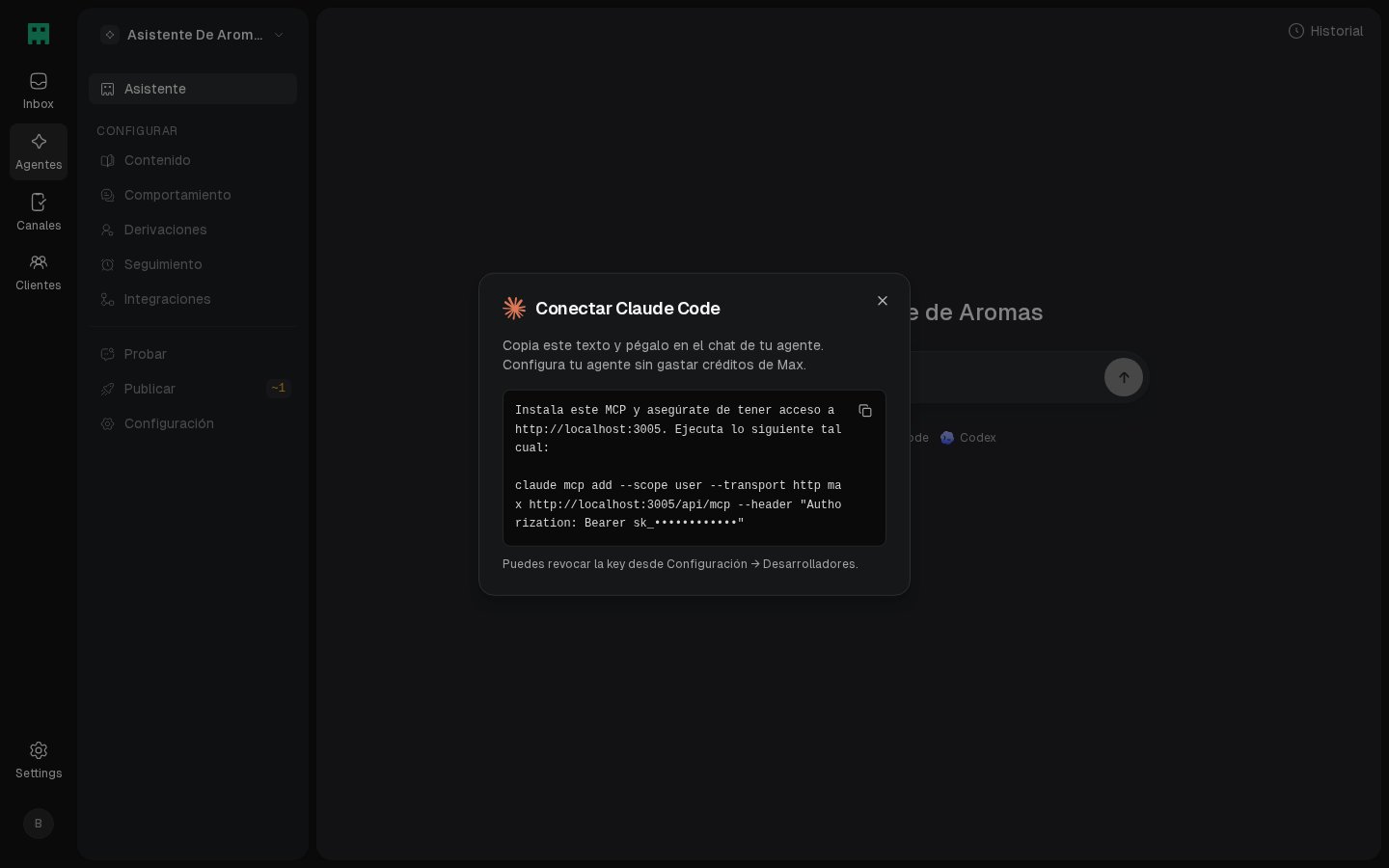 Es el mismo [servidor MCP](/guias/mcp) que usa cualquier otro cliente. La key
se muestra una sola vez. Si la pierdes, genera otra desde el mismo diálogo o
desde la página **Desarrolladores**.
## Sigue con
Revisa lo que cambió el asistente y publícalo.
Las mismas herramientas desde tu cliente de IA.
Es el mismo [servidor MCP](/guias/mcp) que usa cualquier otro cliente. La key
se muestra una sola vez. Si la pierdes, genera otra desde el mismo diálogo o
desde la página **Desarrolladores**.
## Sigue con
Revisa lo que cambió el asistente y publícalo.
Las mismas herramientas desde tu cliente de IA.